
Como fazer GIFs animados com o GPT Image 2.6 (prompts que fazem loop)
O GPT Image 2.6 transforma um prompt ou uma foto em GIF animado em loop. Veja como escrever um prompt de GIF para o GPT Image 2.6, com exemplos reais e soluções.

A OpenAI lançou o Images 2.6 em 4 de novembro de 2026, e a grande novidade não é uma imagem mais nítida. É movimento: o GPT Image 2.6 consegue gerar um GIF animado, a partir de um texto ou de uma foto que você envia.
Parece simples, e na maioria das vezes é. Mas um GIF feito por um modelo de imagem não é um vídeo curto. São poucos quadros que precisam combinar entre si e voltar ao começo sem dar um pulo. Os prompts que funcionam são escritos de um jeito um pouco diferente dos prompts de imagem estática.
Aqui você vê como fazer um GIF com o GPT Image 2.6, o que colocar no prompt e o que mudar quando o loop não fica bom.
O que você recebe ao escolher GIF
Na Veevid, GIF é uma opção de saída do GPT Image 2.6, ao lado da imagem normal. O formato é fixo, então vale conhecer antes de escrever qualquer coisa:
| Configuração | GIF na Veevid |
|---|---|
| Tamanho | 512×512 (1:1, padrão), 768×432 (16:9), 432×768 (9:16), 576×432 (4:3) ou 432×576 (3:4) |
| Quadros | 9 |
| Tempo por quadro | 200 ms, então cada volta do loop dura cerca de 1,8 segundo |
| Reprodução | Em loop |
| Ponto de partida | Um prompt de texto ou uma imagem enviada |
| Versões do modelo | Flare ou Sunburst |
Proporção e resolução não se aplicam a GIFs, e não existe opção de fundo transparente. Os GIFs também têm preço fixo, seja qual for o prompt, e o gerador mostra o custo antes de você gerar.
O número para guardar é 1,8 segundo. Nove quadros dão conta de uma ação pequena: um aceno, uma piscada, vapor subindo, um reflexo de luz passando pelo vidro. Não dão conta de uma história com começo, meio e fim. A maioria dos prompts de GIF que dão errado pede coisa demais acontecendo.
Como fazer um GIF a partir de texto
- Abra o GPT Image 2.6 e fique em texto para imagem.
- Abra Avançado e, em Saída, escolha GIF animado.
- Escolha Flare ou Sunburst em Versão do modelo (falamos disso mais abaixo).
- Descreva um personagem ou objeto e um movimento simples, e gere.
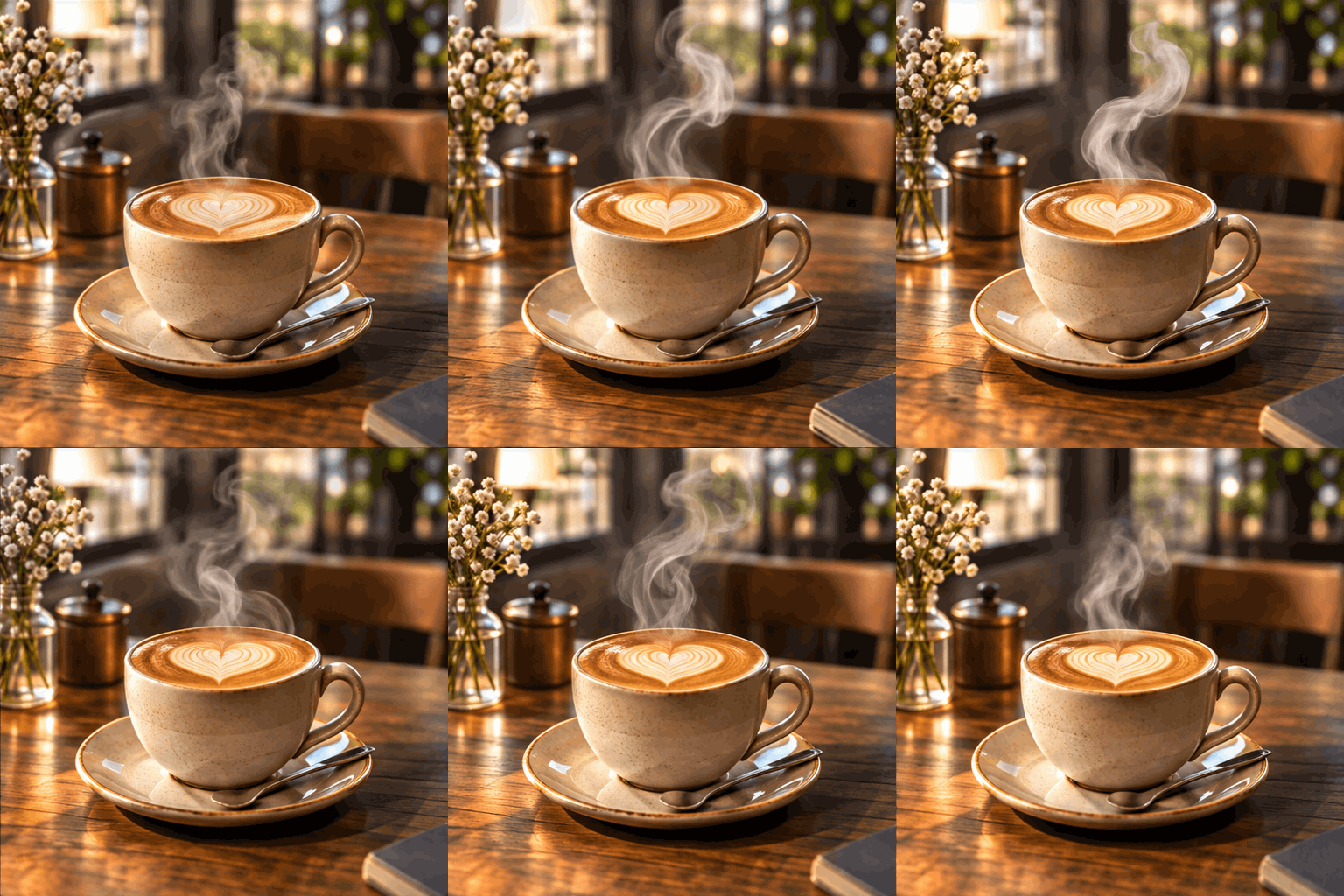
O prompt não precisa ser longo. Estes são dois dos exemplos da página do GPT Image 2.6, gerados na Veevid com exatamente estes prompts (mantivemos em inglês, do jeito que usamos):
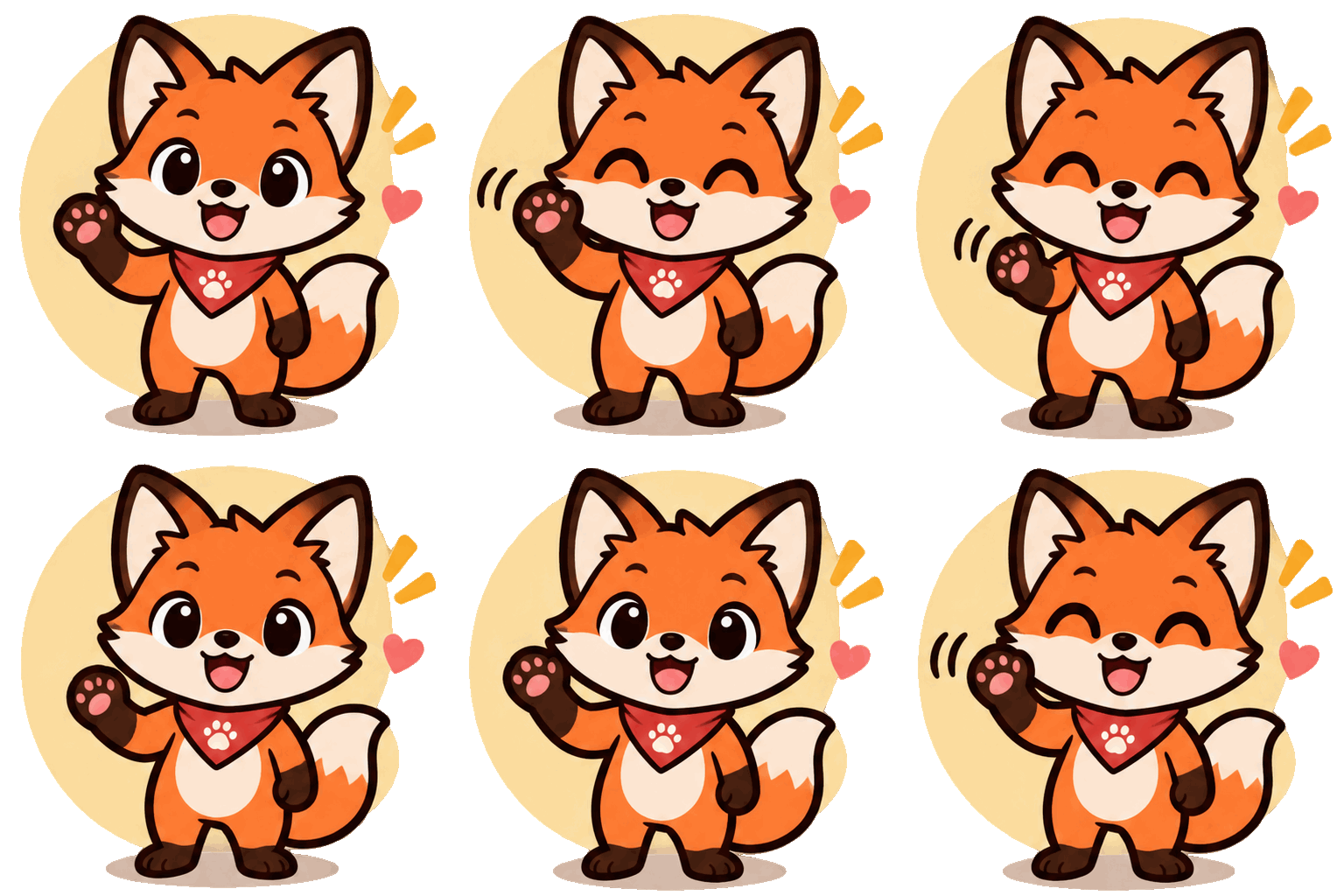
A cute orange fox brand mascot waving hello and blinking, flat vector sticker style, thick outline, pastel background, seamless loop
A steaming ceramic coffee cup with heart latte art on a wooden cafe table, soft steam curling upward, warm morning window light, seamless loop
Os dois fazem as mesmas três coisas: um único tema, um movimento que se repete naturalmente (o aceno, o vapor) e "seamless loop" no final. É o mínimo, e para loops simples muitas vezes já basta.
A estrutura de prompt de GIF que a OpenAI usa
Quando quiser mais controle, use a estrutura dos exemplos que a OpenAI publicou no lançamento. Todo prompt de GIF do anúncio começa do mesmo jeito:
Create a single animation sprite sheet for a seamless looping GIF.
Depois descreve o movimento passo a passo, fixa tudo o que deve continuar igual e lista o que não pode aparecer. Por partes:
- Abertura: "Create a single animation sprite sheet for a seamless looping GIF."
- Tema: quem ou o que se move, com detalhe visual suficiente para ser reconhecível em todos os quadros
- A sequência: o movimento em ordem, em passos pequenos: "inclina para a esquerda, levanta um braço e acena, sorri e pisca, volta para o centro"
- Âncoras de consistência: "câmera frontal fixa, o mesmo personagem, o mesmo fundo"
- Fechamento do loop: "o último quadro emenda suavemente no primeiro"
- Estilo: uma linha, como sticker vetorial chapado, brinquedo 3D kawaii ou foto de produto
- Exclusões: "no captions, no words, no logos, no borders, no gutters"
O "gutters" (os espaços entre os quadros) entrega como isso funciona: o modelo desenha os quadros numa grade, e os vãos entre as células podem vazar para a animação como linhas. A OpenAI proíbe isso pelo nome nos exemplos, e você deve fazer o mesmo.
Os exemplos da OpenAI também definem um número de quadros e uma grade ("exactly 6 sequential frames arranged in a 3-column by 2-row grid"). Na Veevid você pode pular essa linha: o GIF sempre tem 9 quadros, e isso já vem configurado. Pedir 6 quadros quando a saída tem 9 só dá ao modelo duas instruções que se contradizem.
Este é um prompt que escrevemos nessa estrutura, gerado uma única vez no Flare:
Create a single animation sprite sheet for a seamless looping GIF. A cheerful cartoon cactus mascot in a small terracotta pot. The sequence: the cactus leans slightly left, raises one arm and waves, smiles and blinks, then leans back to center. Fixed front camera, same character, same pot, plain pastel peach background. Clear incremental arm and body motion; the last frame transitions smoothly back to the first. Flat vector sticker style, thick outline. No captions, no words, no logos, no borders, no gutters.
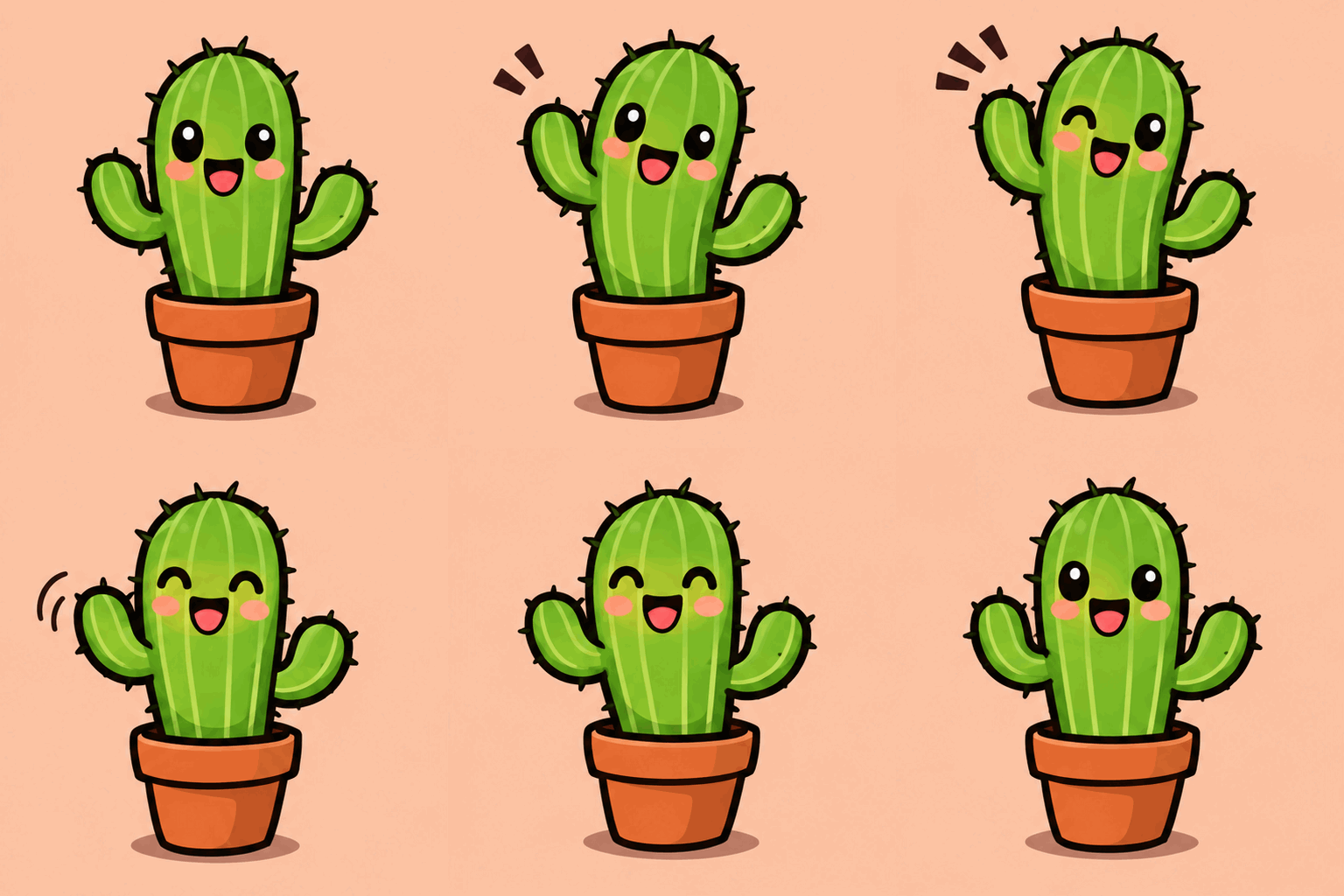
E aqui estão os 9 quadros lado a lado:
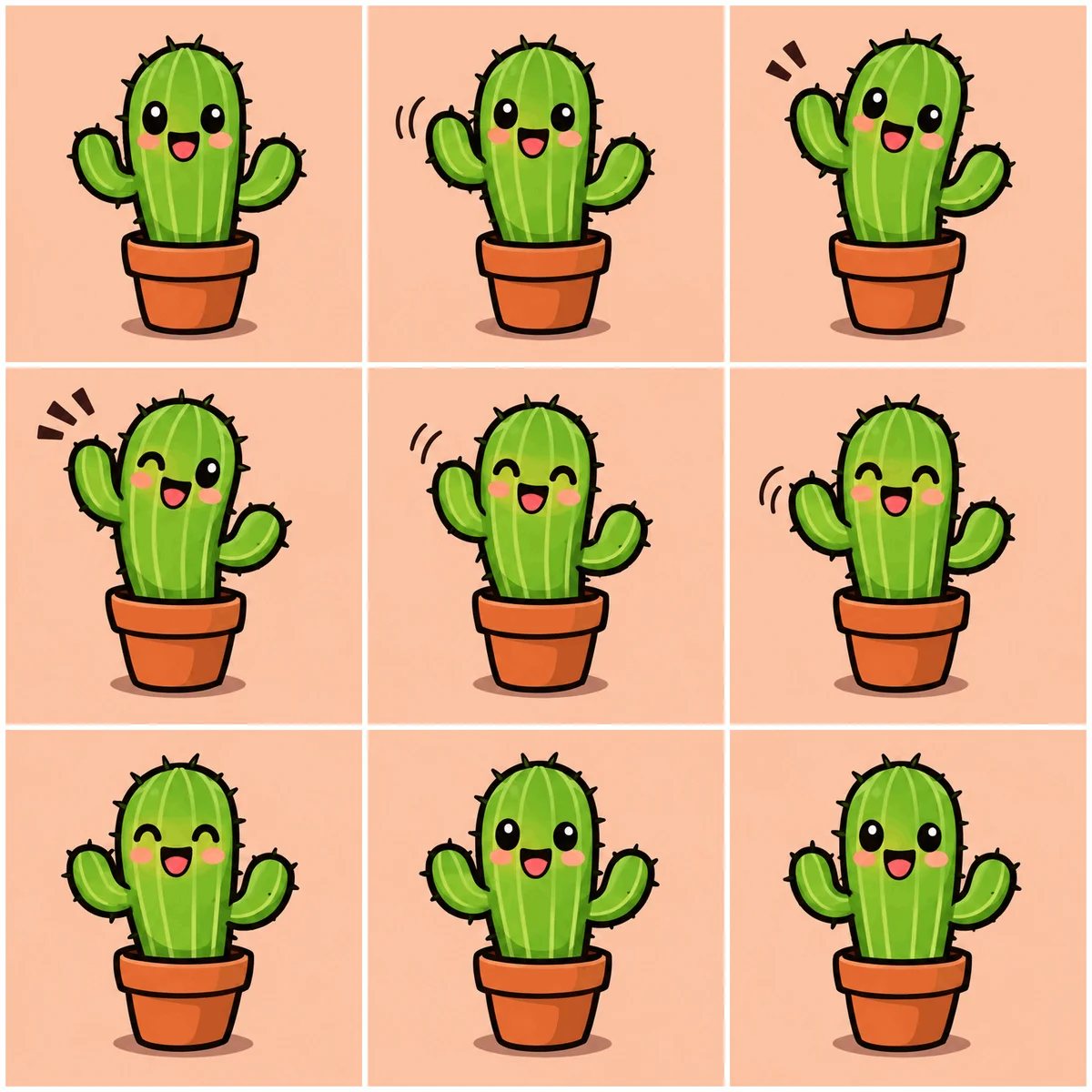
A sequência saiu na ordem em que escrevemos: parado, braço para cima, aceno com os olhos apertados de alegria, braço para baixo e de volta à pose inicial. É por isso que o loop não pula. O fundo pêssego pastel também se manteve nos 9 quadros, como o prompt pedia. Mesmo assim, vale conferir detalhes como a cor antes de publicar um GIF.
Como fazer um GIF a partir de uma foto
O outro caminho é começar com uma imagem que você já tem. Na Veevid, é o modo imagem para imagem do GPT Image 2.6:
- Mude para imagem para imagem e envie sua foto.
- Em Saída, escolha GIF animado.
- Comece o prompt com "Animate this:" e descreva um movimento só.
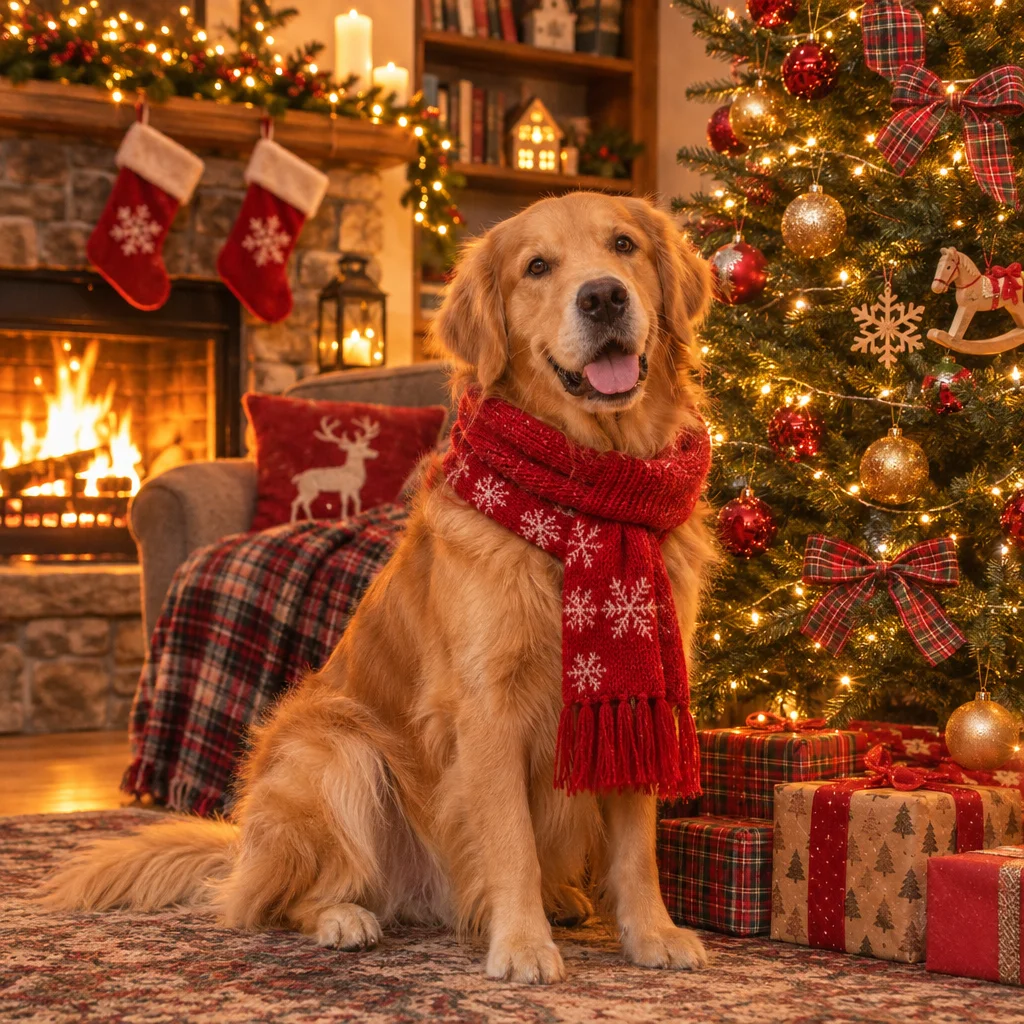
Este exemplo também está na página do GPT Image 2.6. A imagem de origem é uma foto parada de um cachorro, e o prompt foi curto:
Animate this: the dog wags its tail and blinks, gentle loop
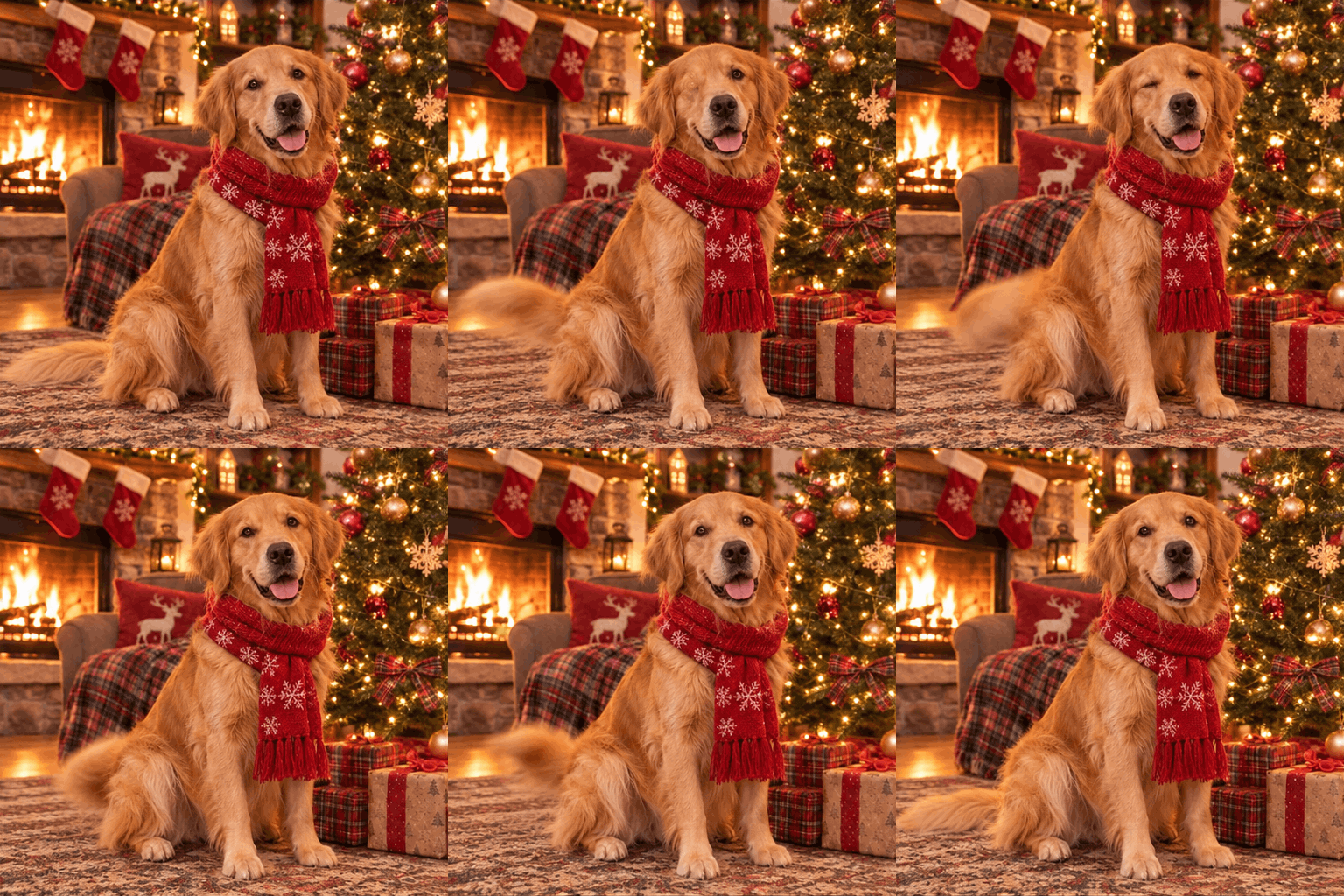
Algumas coisas ajudam os GIFs de foto a ficarem melhores:
- Escolha um movimento que a foto aguente. Abanar o rabo, piscar, inclinar a cabeça, o cabelo ao vento. Pedir para um cachorro sentado atravessar a sala correndo obriga o modelo a inventar quase a cena toda.
- Diga o que deve ficar igual. Se o fundo importa, vale acrescentar "keep the room, the lighting and the scarf the same".
- Escolha a proporção que combina com a sua foto. Os GIFs saem em 1:1, 16:9, 9:16, 4:3 ou 3:4; uma foto com o personagem ou objeto perto do centro é a aposta mais segura.
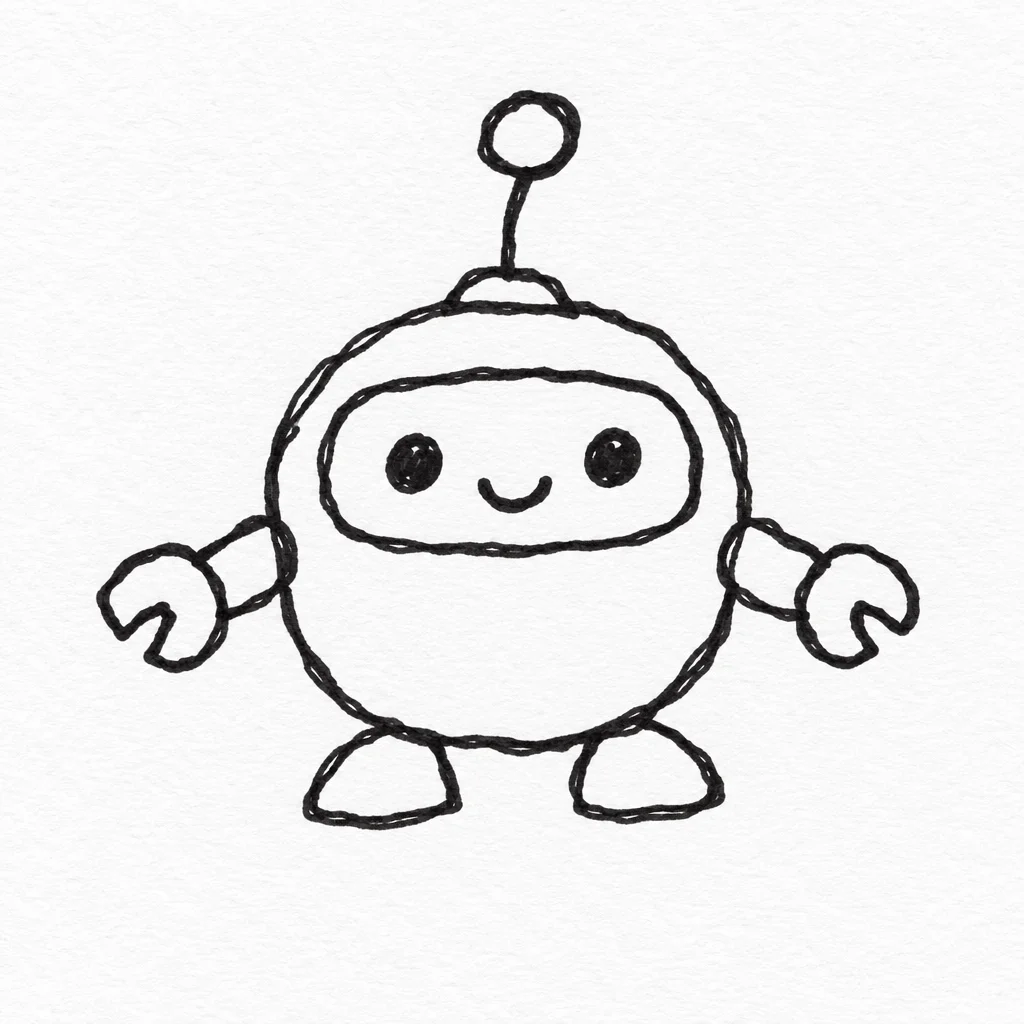
A OpenAI também lembra que não precisa de um design caprichado: até um rabisco simples pode virar um personagem animado. Para testar, enviamos um desenho a nanquim de um robô. Sendo bem transparentes: o rabisco também foi gerado com o GPT Image 2.6, no lugar de um desenho feito à mão. Depois pedimos isto:
Animate this sketch: the little robot waves one arm and its antenna bobs up and down. Keep the hand-drawn black ink lines and the plain white paper. Fixed camera, same character in every frame, seamless loop. No text, no borders.
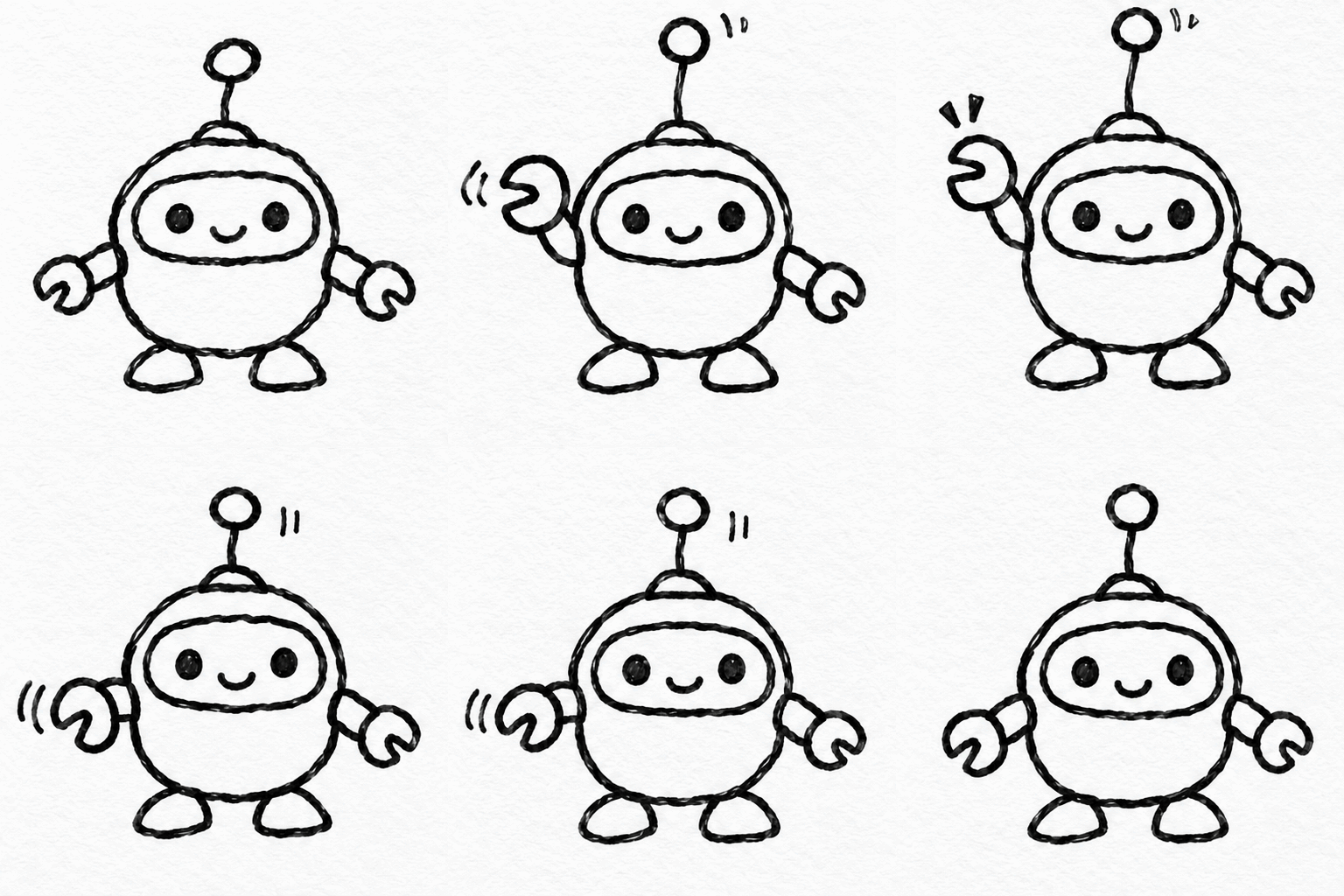
O traço de nanquim e o papel se mantiveram, e o robô continuou o mesmo nos 9 quadros. Colocamos "keep the hand-drawn black ink lines" de propósito: a graça de animar um rabisco é ele continuar com cara de rabisco seu, então é melhor dizer isso do que deixar o estilo por conta do modelo.
Flare ou Sunburst para GIF?
As duas versões fazem GIF, e na Veevid custam o mesmo. A diferença é velocidade contra consistência.
O Flare é o rápido. Segundo a OpenAI, o Images 2.6 gera imagens 50% mais rápido do que antes, e o Flare pode entregar uma imagem em apenas seis segundos com a qualidade no baixo. A Veevid usa o GPT Image 2.6 em qualidade alta, então demora um pouco mais: nos nossos testes, uma imagem 1K no Flare levou cerca de 9 segundos, e os GIFs que fizemos para este post levaram uns 15 segundos cada. É rápido o bastante para testar três versões de um prompt em um minuto, que é justamente como um prompt de GIF fica bom.
O Sunburst é o estável. A OpenAI diz que ele entrega mais qualidade e mais consistência entre edições com a qualidade em média ou alta, que é como a Veevid usa. É mais lento (uma imagem 1K levou cerca de 55 segundos nos nossos testes), então faz mais sentido quando você anima uma foto ou um personagem que precisa continuar reconhecível.
Um bom jeito de trabalhar: teste no Flare até o movimento ficar certo e, se o tema mudar entre os quadros, faça a versão final no Sunburst.
O que o 2.6 traz em relação ao 2.5
Se você já usava o GPT Image 2.5, mudam três coisas:
- Saída em GIF. O GPT Image 2.5 só faz imagens estáticas.
- Velocidade. A OpenAI diz que o Images 2.6 é 50% mais rápido do que antes.
- Edições mais estáveis. A OpenAI fez o 2.6 para manter personagens, produtos e detalhes de marca durante a edição, e diz que o Flare também melhora o layout de pôsteres e imagens de produto.
O GPT Image 2.5 continua na Veevid e ainda tem coisas que o 2.6 não tem: fundo transparente e mais proporções. Se você precisa de um PNG recortado e não de uma imagem em movimento, leia o guia de fundo transparente do GPT Image 2.5 (em inglês).
O que dá para fazer
No lançamento, a OpenAI cita os usos que tinha em mente, e eles cabem bem num loop de 1,8 segundo:
- Mascotes e personagens de marca: um aceno, uma piscadinha, um gesto para uma campanha ou um site
- Loops de produto: luz passando por um frasco, vapor sobre uma xícara, um brilho num rótulo
- Reações e memes: uma expressão exagerada que se repete
- Storyboards animados: um teste rápido de como um personagem se mexe antes de partir para a produção do vídeo
Este é um loop de produto que geramos no Flare, sem nenhum movimento além da luz e da poeira:
A frosted glass perfume bottle on a round stone pedestal. The sequence: a soft band of light sweeps slowly across the glass from left to right while tiny dust particles drift upward. Fixed camera, same bottle, same pedestal, warm beige studio background. The last frame transitions smoothly back to the first for a seamless loop. Clean product photography style. No captions, no words, no logos, no borders.
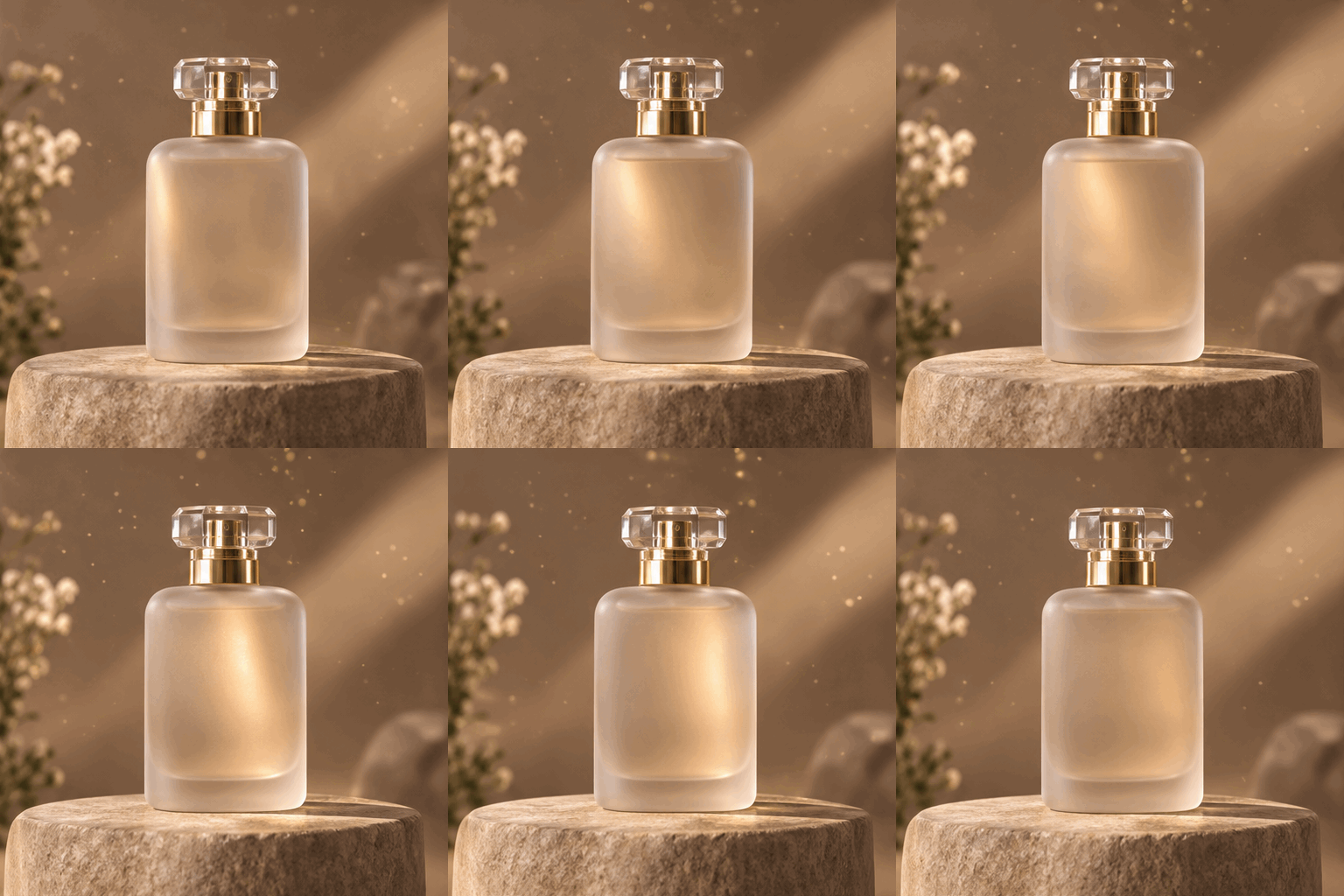
O segredo aqui é o movimento pequeno. Uma volta completa do frasco teria que caber em 9 quadros, enquanto um reflexo em movimento só precisa andar um pouquinho de um quadro para o outro.
Quando um storyboard em GIF funciona e você quer a cena de verdade, o próximo passo é um modelo de vídeo. O imagem para vídeo parte de uma imagem parada e entrega segundos de movimento em vez de um loop de 9 quadros.
Quando o loop não fica bom
- O loop pula no final. Escolha um movimento que volte para onde começou (um aceno, uma piscada, um balanço) e diga isso: "the last frame transitions smoothly back to the first".
- O personagem muda entre os quadros. Acrescente "same character, same outfit, fixed camera". Em GIFs de foto, teste o Sunburst.
- Está acontecendo coisa demais. Reduza a sequência a uma ação só. Nove quadros de 200 ms não comportam uma história.
- Aparecem linhas, bordas ou texto. Acrescente "no captions, no words, no borders, no gutters".
- Um detalhe veio errado (cor, objeto, fundo). Diga uma vez, com clareza, e gere de novo. Se continuar escapando, repita na linha de consistência: "same pastel peach background".
- Você precisa de um GIF grande ou em alta resolução. Não dá: cada quadro fica em no máximo cerca de 512×512 pixels (por exemplo, 768×432 em 16:9). Fundo transparente está disponível, mas as bordas do GIF ficam duras, sem transição suave.
Resumo rápido
- No GPT Image 2.6, abra Avançado e escolha GIF animado em Saída
- 512×512 por padrão (também 16:9, 9:16, 4:3 e 3:4), 9 quadros, 200 ms por quadro, cerca de 1,8 segundo por volta
- Funciona com prompt de texto ou com imagem enviada ("Animate this: ...")
- Escreva um tema, um movimento e como o loop fecha
- Para mais controle, comece com "Create a single animation sprite sheet for a seamless looping GIF" e pule o número de quadros
- Termine com "no captions, no words, no borders, no gutters"
- Teste no Flare e finalize no Sunburst se o tema mudar
Experimente
Todo exemplo da página do GPT Image 2.6 tem um botão Testar que coloca o mesmo prompt no gerador, então você pode começar por um que já faz um loop bom.
- Faça um GIF com o GPT Image 2.6
- Texto para imagem com o GPT Image 2.6
- Imagem para imagem com o GPT Image 2.6
Fontes
- OpenAI - Introducing Images 2.6: data de lançamento, os 50% a mais de velocidade, os seis segundos do Flare em qualidade baixa, a consistência do Sunburst em qualidade média e alta, os usos de GIF e a estrutura de prompt com sprite sheet
Conferido em 2026-11-05. O formato dos GIFs, os tempos e todos os exemplos acima vêm dos nossos próprios testes com o GPT Image 2.6 na Veevid e mostram como ele funciona hoje no site.