
Upscale de vídeo com IA: 1080p e 4K
Faça upscale de vídeo para 720p, 1080p ou 4K online e aumente a resolução sem esticar pixels: o upscaler de vídeo com IA redesenha cada quadro na nova resolução e ainda pode subir a taxa de quadros para até 60 FPS.
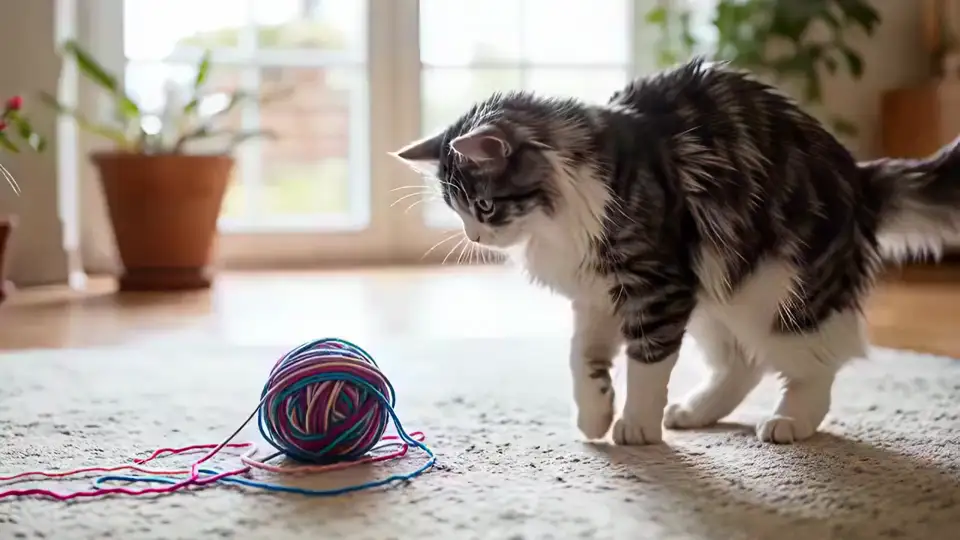
Upscale de vídeo de 360p para 4K: antes e depois
Um vídeo em 360p com upscale para 4K a 60 FPS. Arraste a barra sobre o detalhe ampliado para comparar os pixels originais com o quadro que a IA refez.
Como aumentar a resolução de um vídeo para 1080p ou 4K
Três passos no navegador, sem instalar nenhum programa
Envie seu vídeo
Adicione um arquivo MP4, MOV, WebM ou M4V de até 200MB ou cole o link direto de um arquivo de vídeo. Tudo funciona no navegador e é processado na nuvem, então não há nada para instalar.
Escolha a resolução de saída
Escolha 720p, 1080p ou 4K: a diferença aparece quando você sobe um ou dois níveis em relação ao original. Mantenha a taxa de quadros como está ou aumente para até 60 FPS para deixar o movimento mais fluido.
Faça o upscale e baixe
Clique em Gerar vídeo. O vídeo é processado na nuvem, o que costuma levar alguns minutos; vídeos mais longos e em 4K demoram mais. Você pode fechar a página e encontrar o resultado no seu histórico.
720p, 1080p ou 4K: qual resolução escolher
Escolha o tamanho de saída de acordo com onde o vídeo vai ser assistido ou editado
| Saída | Ideal para |
|---|---|
| 720p HD | Levar vídeos de 360p ou 480p para HD para celular, apps de mensagem e redes sociais, mantendo o arquivo leve |
| 1080p Full HD | O padrão para YouTube, apresentações, notebooks e a maioria dos monitores: a escolha certa para a maioria dos vídeos |
| 4K Ultra HD | Edição em projetos 4K, TVs grandes e projetores, ou para ter margem para dar zoom na edição |
O upscale faz mais diferença quando você sobe pelo menos um nível em relação ao original: de 360p ou 480p para 720p ou 1080p, de 720p para 1080p ou 4K, e de 1080p para 4K.
Por que fazer upscale de vídeo com IA em vez de só redimensionar
720p, 1080p e 4K de verdade, com imagem que continua boa em tela cheia
Três resoluções de saída
Faça upscale para 720p HD, 1080p Full HD ou 4K Ultra HD. Leve um vídeo de 360p ou 480p para 1080p para assistir no dia a dia, ou direto para 4K para projetos de edição e telas grandes.
Detalhes criados pela IA, não pixels esticados
O redimensionamento comum só aumenta os pixels, então a imagem fica maior e mais borrada. A IA redesenha cada quadro no tamanho final e gera bordas mais nítidas e texturas mais finas, que continuam boas em tela cheia.
Taxa de quadros até 60 FPS, se quiser
Durante o upscale, você pode definir a taxa de quadros entre 15 e 60 FPS. Acima da taxa original do vídeo, a IA adiciona quadros intermediários para deixar o movimento mais fluido.
Online e sem marca d'água
Faça upscale em qualquer navegador, sem instalar nada. O processamento roda na nuvem, e o vídeo com upscale é baixado sem marca d'água.
Quando usar um upscaler de vídeo
O upscale é para vídeos que estão bons, mas pequenos demais para onde vão ser exibidos
Vídeos gerados por IA
Muitos modelos de vídeo com IA exportam em 480p ou 720p. Faça upscale das tomadas de que você gostou para 1080p ou 4K antes de editar, postar ou apresentar.
Crie um vídeo com Texto para vídeoVídeos antigos em baixa resolução
Leve vídeos em 360p e 480p de celulares e câmeras antigas ou de downloads para uma resolução que ocupe uma tela moderna inteira.
YouTube e redes sociais
Publique em 1080p ou 4K em vez de 480p, para que seu vídeo seja exibido em HD e fique mais nítido no feed e em tela cheia.
Combinar com o projeto de edição
Vai misturar vídeos em 720p num projeto em 1080p ou 4K? Faça o upscale antes, para eles não parecerem sem nitidez ao lado do resto das imagens.
Vídeos de produto e marketing
Transforme vídeos de produto em baixa resolução e anúncios antigos em versões nítidas em 1080p ou 4K para sites, lojas virtuais e apresentações.
TVs, projetores e telões
Vídeos pequenos ficam borrados quando esticados numa TV, num projetor ou no telão de um evento. Com upscale para 4K, eles continuam nítidos em tela cheia.
Dicas para um upscale mais nítido
Pequenas escolhas antes de enviar definem o quão limpa fica a versão maior
Suba um ou dois níveis
Fazer upscale de 480p para 1080p ou de 1080p para 4K gera detalhes limpos e naturais. Um vídeo em 360p pode ir direto para 4K, mas é um salto grande: corte um trecho curto de teste no editor do celular ou num app de vídeo, faça upscale para 1080p e para 4K e compare.
Faça upscale da melhor cópia que você tiver
Use a exportação original ou o arquivo da câmera, e não uma gravação de tela ou uma cópia baixada de rede social. O upscale amplia tudo o que está no quadro, inclusive a pixelização deixada por compressões anteriores.
Coloque títulos e gráficos depois do upscale
Textos e logos adicionados no editor já na resolução final ficam perfeitamente nítidos. Se o vídeo ainda vai receber títulos, faça primeiro o upscale do vídeo sem texto e depois adicione os títulos no seu projeto em 1080p ou 4K.
Use a mesma taxa de quadros do projeto
Mantenha a taxa de quadros do resto da edição, como 24 ou 30 FPS. Escolha 60 FPS quando quiser um movimento extra fluido ou for montar num projeto em 60 FPS.
Fique abaixo do limite de 200MB
Arquivos longos ou com bitrate alto podem passar de 200MB. Exporte um MP4 com um bitrate razoável ou divida um vídeo longo em partes no seu editor de vídeo e faça o upscale de cada parte separadamente.
Pequeno demais ou sem nitidez? Escolha a solução certa
O upscale é a escolha certa quando o vídeo já fica bom no tamanho atual e você só precisa de uma imagem maior. Se ele parece embaçado, borrado ou travando até no celular, comece por melhorar a qualidade do vídeo com IA.
Faça upscale quando
- Está bom, mas pequeno demais, como 360p, 480p ou 720p
- Você precisa de um arquivo em 1080p ou 4K para uma edição, um cliente ou uma plataforma
- Você quer que ele tenha a mesma resolução do resto de um projeto
Melhore a qualidade quando
- Parece embaçado ou sem nitidez mesmo no tamanho atual
- Ficou borrado e sem detalhes depois de passar por apps de mensagem
- A imagem trava porque a taxa de quadros é baixa
Perguntas frequentes sobre upscale de vídeo com IA
Resoluções, taxas de quadros, formatos e o que esperar do upscale com IA
O upscale de vídeo com IA aumenta a resolução de um vídeo redesenhando cada quadro em um tamanho maior com um modelo de IA treinado. O redimensionamento comum só amplia os pixels que já existem, o que deixa a imagem maior e mais borrada; um upscaler de vídeo com IA acrescenta bordas e texturas realistas, e o resultado fica nítido no novo tamanho. A Veevid gera vídeos em 720p, 1080p ou 4K.
Ele adiciona detalhes que o modelo prevê, e não detalhes recuperados da cena original. Bordas, cabelos, textos e texturas ficam mais nítidos e naturais do que com um redimensionamento simples, mas a IA não consegue revelar o que nunca esteve visível: um rosto com poucos pixels de largura não vai virar um retrato nítido. Quanto melhor o original, melhor o upscale.
Sim. Antes de começar, escolha 720p (HD), 1080p (Full HD) ou 4K (Ultra HD) como saída. Escolha uma resolução maior que a do original, porque é aí que o upscale faz uma diferença visível.
Sim. Envie o arquivo em 1080p e escolha 4K. Um original limpo em 1080p é um dos melhores pontos de partida, porque a IA só precisa dobrar a largura e a altura, e bordas e texturas continuam naturais. É um passo comum para combinar com um projeto em 4K ou passar um vídeo numa TV 4K.
Escolha 1080p para a maioria dos usos: fica nítido no celular, no notebook e no YouTube, e o arquivo não fica pesado demais. Escolha 4K quando for editar num projeto em 4K, exibir numa TV grande ou num projetor, ou quiser reenquadrar a imagem com zoom na edição.
Sim. Escolha 4K e defina a taxa de quadros entre 15 e 60 FPS. Se passar da taxa de quadros original, a IA gera quadros intermediários para deixar o movimento mais fluido. Mantenha a taxa original se o vídeo já roda liso.
Envie arquivos MP4, MOV, WebM ou M4V de até 200MB, ou cole o link direto de um arquivo de vídeo de até 200MB. O link precisa apontar para o próprio arquivo de vídeo, para que o upscaler consiga ler a duração; links de páginas da web ou de sites de streaming não funcionam.
Normalmente, sim. Mais pixels e mais quadros significam um arquivo maior, então um resultado em 4K ou 60 FPS pode ter várias vezes o tamanho do original. Se você precisa de um arquivo mais leve para compartilhar, 1080p a 30 FPS é a opção menor.
O upscale com IA deixa mais nítido o que o original mostra, então funciona melhor quando o vídeo está em foco. Imagens muito fora de foco ou com borrão de movimento melhoram menos, porque esses detalhes nunca foram captados. Começar pela cópia de maior qualidade que você tiver dá à IA mais material para trabalhar.
O upscale é cobrado em créditos, de acordo com a duração do vídeo, a resolução de saída e a taxa de quadros, e começa em 10 créditos. O gerador mostra o preço exato antes de você clicar em Gerar vídeo. Os pacotes de créditos e os planos estão na nossa página de preços.
Não. Os vídeos com upscale são baixados sem marca d'água, seja qual for o plano ou pacote de créditos que você usar.
A maioria dos vídeos leva alguns minutos. Vídeos mais longos, saída em 4K e 60 FPS demoram mais. O processamento roda na nuvem, então você pode fechar ou atualizar a página: o resultado aparece no seu histórico quando ficar pronto.
Sim. Seu vídeo é usado apenas para criar o resultado do seu upscale. Ele nunca é publicado, e não vendemos seus dados. Leia nossa Política de Privacidade para mais detalhes.
Pronto para aumentar a resolução do seu vídeo para 1080p ou 4K?
Envie um vídeo, escolha a resolução e baixe uma versão maior e mais nítida, sem marca d'água.