
Cómo hacer GIF animados con GPT Image 2.6 (prompts que hacen loop)
GPT Image 2.6 convierte un prompt o una foto en un GIF animado en bucle. Te enseñamos a escribir un prompt de GIF para GPT Image 2.6, con ejemplos reales y soluciones.

OpenAI lanzó Images 2.6 el 4 de noviembre de 2026, y la gran novedad no es una imagen más nítida, sino el movimiento: GPT Image 2.6 puede devolver un GIF animado, a partir de un texto o de una foto que subas.
Suena sencillo, y casi siempre lo es. Pero un GIF hecho por un modelo de imagen no es un video corto. Son unos pocos fotogramas que tienen que encajar entre sí y volver al principio sin dar un salto. Los prompts que funcionan se escriben de forma un poco distinta a los de una imagen fija.
Aquí verás cómo hacer un GIF con GPT Image 2.6, qué poner en el prompt y qué cambiar cuando el bucle no sale bien.
Qué obtienes al elegir GIF
En Veevid, GIF es una opción de salida de GPT Image 2.6, junto a la imagen normal. El formato es fijo, así que conviene conocerlo antes de escribir nada:
| Ajuste | GIF en Veevid |
|---|---|
| Tamaño | 512×512 (1:1, predeterminado), 768×432 (16:9), 432×768 (9:16), 576×432 (4:3) o 432×576 (3:4) |
| Fotogramas | 9 |
| Duración por fotograma | 200 ms, así que cada vuelta del bucle dura unos 1,8 segundos |
| Reproducción | En bucle |
| Punto de partida | Un prompt de texto o una imagen subida |
| Versiones del modelo | Flare o Sunburst |
La relación de aspecto y la resolución no se aplican a los GIF, y no hay opción de fondo transparente. Además, los GIF tienen un precio fijo, pongas lo que pongas en el prompt, y el generador te muestra el costo antes de generar.
El número que tienes que recordar es 1,8 segundos. Nueve fotogramas alcanzan para una sola acción pequeña: saludar con la mano, parpadear, el vapor que sube, un reflejo de luz que recorre un cristal. No alcanzan para una historia con principio, nudo y desenlace. La mayoría de los prompts de GIF que fallan piden que pasen demasiadas cosas.
Cómo hacer un GIF a partir de texto
- Abre GPT Image 2.6 y quédate en texto a imagen.
- Abre Avanzado y en Salida elige GIF animado.
- Elige Flare o Sunburst en Versión del modelo (más abajo te contamos cuál).
- Describe un personaje u objeto y un movimiento sencillo, y genera.
El prompt no tiene que ser largo. Estos son dos de los ejemplos de la página de GPT Image 2.6, generados en Veevid con estos prompts exactos (los dejamos en inglés, tal cual los usamos):
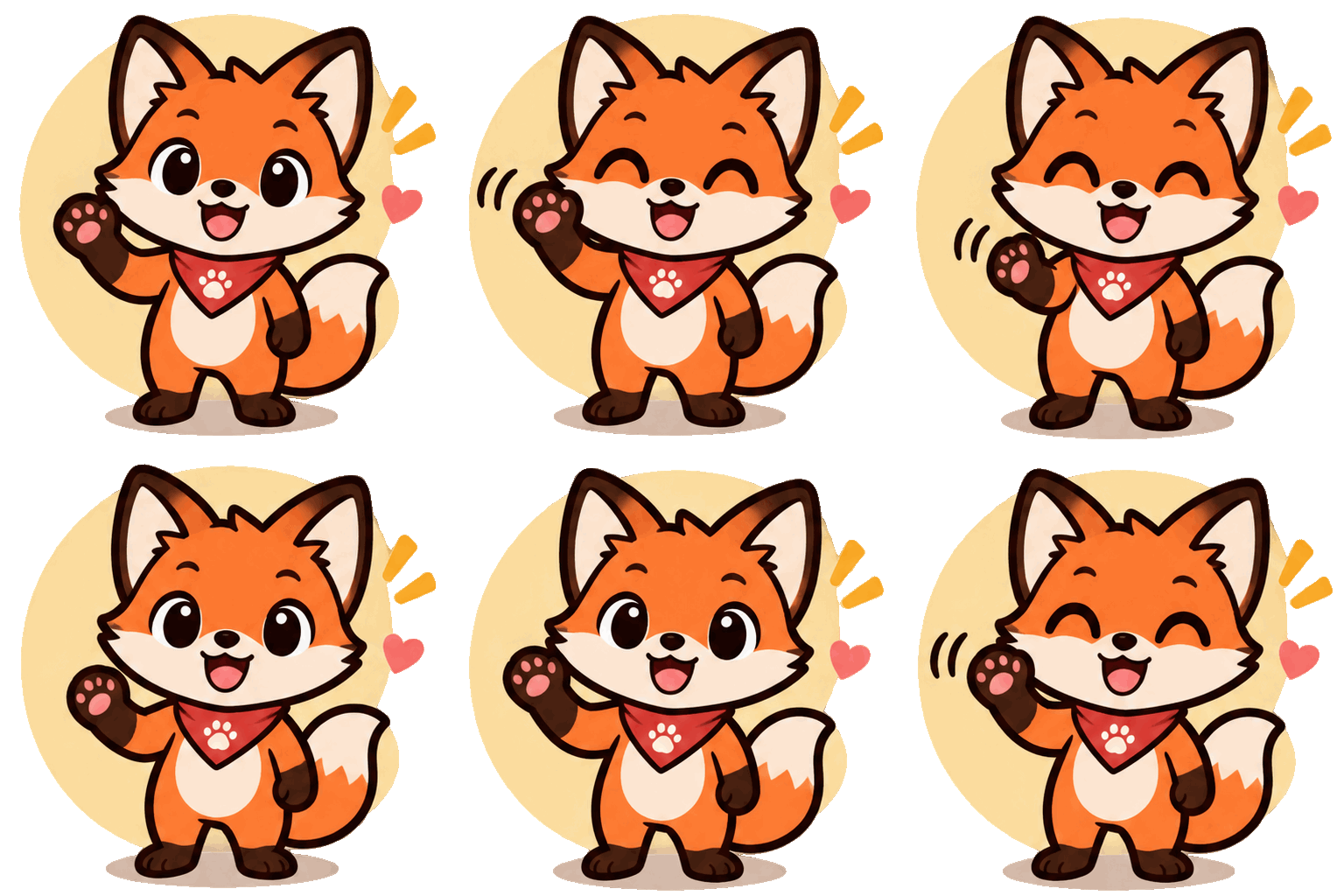
A cute orange fox brand mascot waving hello and blinking, flat vector sticker style, thick outline, pastel background, seamless loop
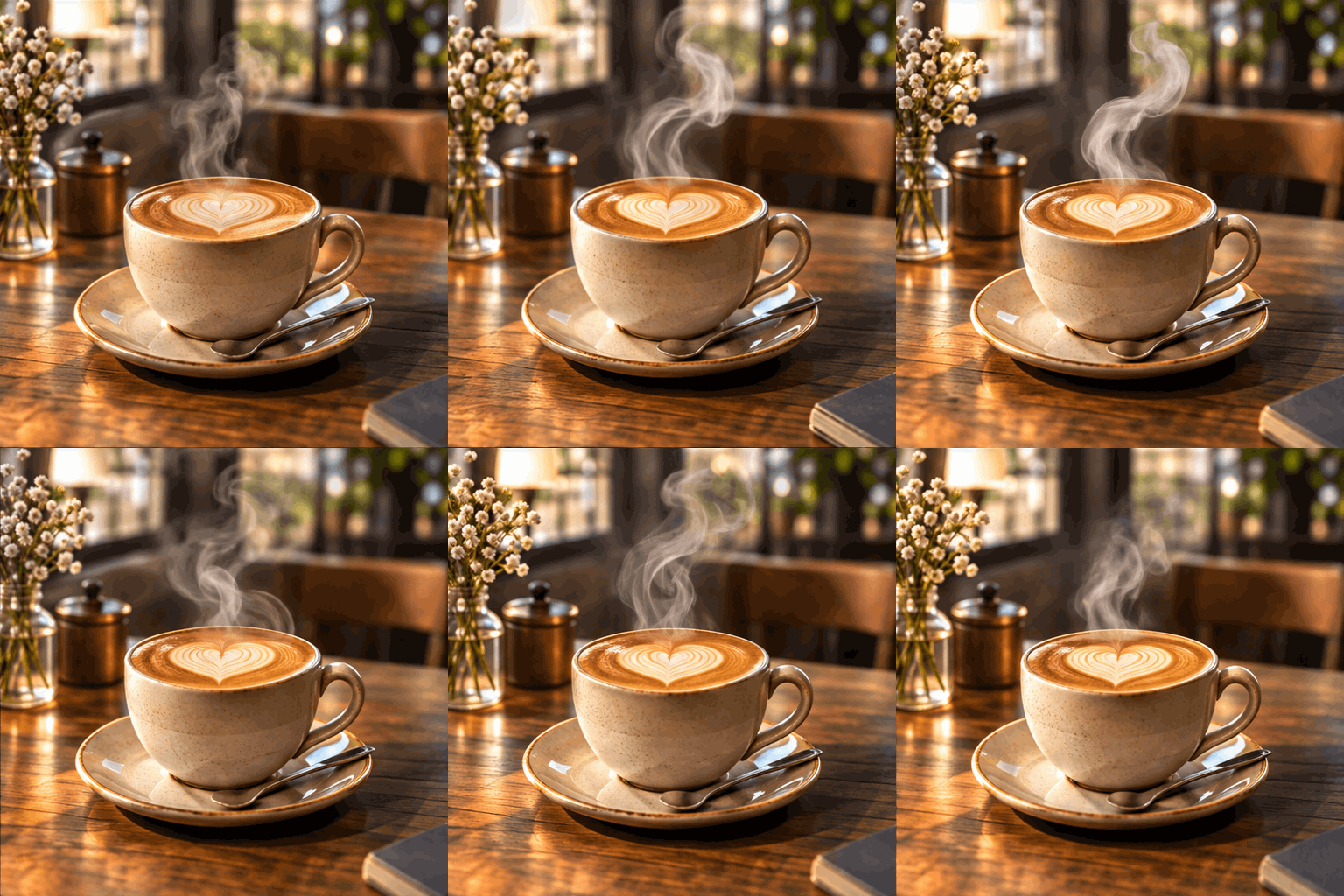
A steaming ceramic coffee cup with heart latte art on a wooden cafe table, soft steam curling upward, warm morning window light, seamless loop
Los dos hacen lo mismo: un solo sujeto, un movimiento que se repite de forma natural (el saludo, el vapor) y "seamless loop" al final. Es lo mínimo, y para bucles sencillos muchas veces basta.
La estructura de prompt de GIF que usa OpenAI
Cuando quieras más control, copia la estructura de los ejemplos que OpenAI publicó en el lanzamiento. Todos los prompts de GIF del anuncio empiezan igual:
Create a single animation sprite sheet for a seamless looping GIF.
Después describen el movimiento paso a paso, fijan todo lo que no debe cambiar y enumeran lo que no puede aparecer. Por partes:
- Arranque: "Create a single animation sprite sheet for a seamless looping GIF."
- Sujeto: quién o qué se mueve, con suficiente detalle visual para que se reconozca en cada fotograma
- La secuencia: el movimiento en orden y en pasos pequeños: "se inclina a la izquierda, levanta un brazo y saluda, sonríe y parpadea, vuelve al centro"
- Anclas de consistencia: "cámara frontal fija, el mismo personaje, el mismo fondo"
- Cierre del bucle: "el último fotograma enlaza suavemente con el primero"
- Estilo: una línea, por ejemplo sticker vectorial plano, juguete 3D kawaii o fotografía de producto
- Exclusiones: "no captions, no words, no logos, no borders, no gutters"
Lo de "gutters" (los márgenes entre viñetas) delata cómo funciona esto: el modelo dibuja los fotogramas en una cuadrícula, y los huecos entre celdas pueden colarse en la animación como líneas. OpenAI los prohíbe por su nombre en sus ejemplos, y tú también deberías.
Los ejemplos de OpenAI también indican un número de fotogramas y una cuadrícula ("exactly 6 sequential frames arranged in a 3-column by 2-row grid"). En Veevid puedes saltarte esa línea: el GIF siempre tiene 9 fotogramas y eso ya viene configurado. Pedir 6 cuando la salida es de 9 solo le da al modelo dos instrucciones que se contradicen.
Este es un prompt que escribimos con esa estructura, generado una sola vez con Flare:
Create a single animation sprite sheet for a seamless looping GIF. A cheerful cartoon cactus mascot in a small terracotta pot. The sequence: the cactus leans slightly left, raises one arm and waves, smiles and blinks, then leans back to center. Fixed front camera, same character, same pot, plain pastel peach background. Clear incremental arm and body motion; the last frame transitions smoothly back to the first. Flat vector sticker style, thick outline. No captions, no words, no logos, no borders, no gutters.
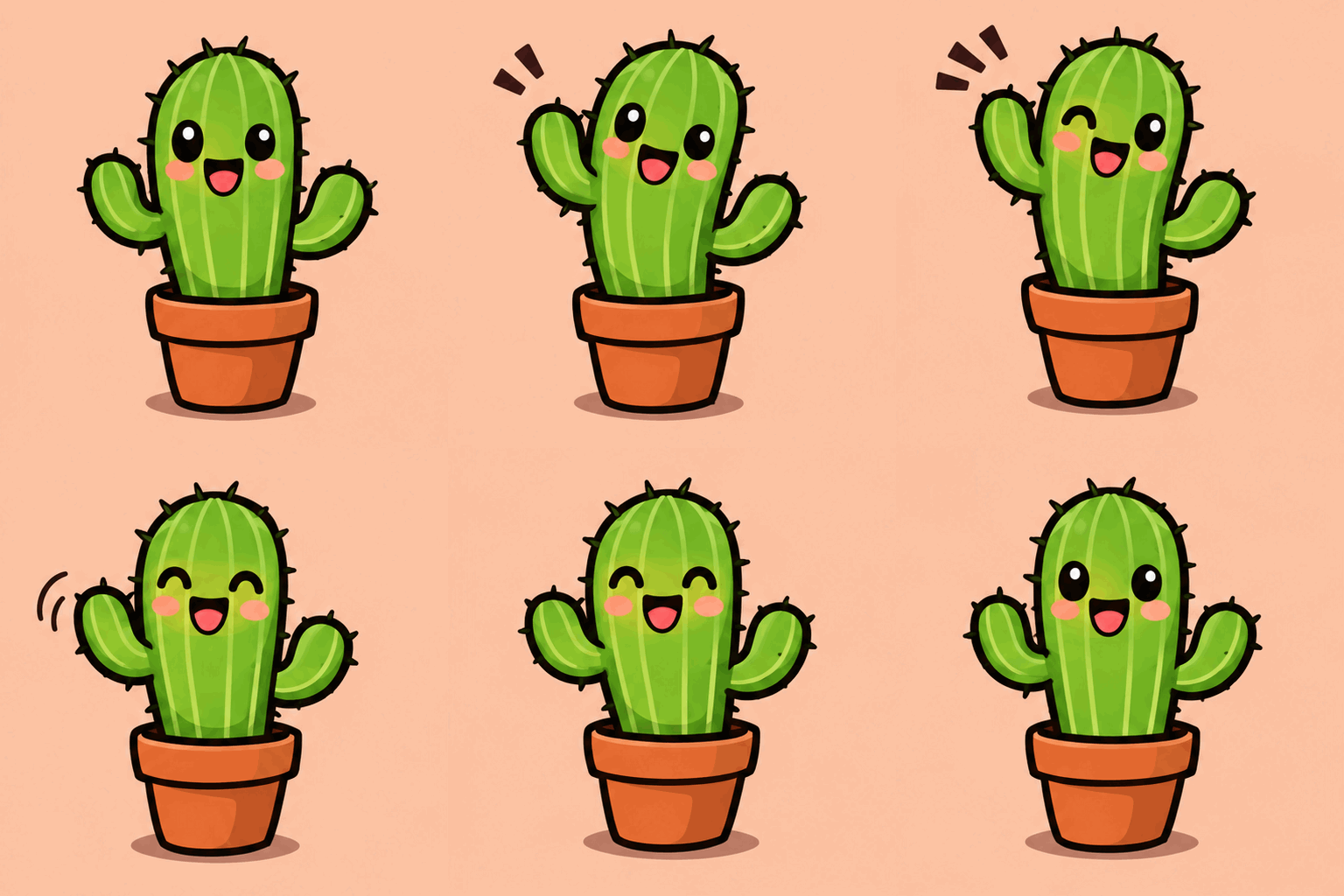
Y estos son sus 9 fotogramas, uno al lado del otro:
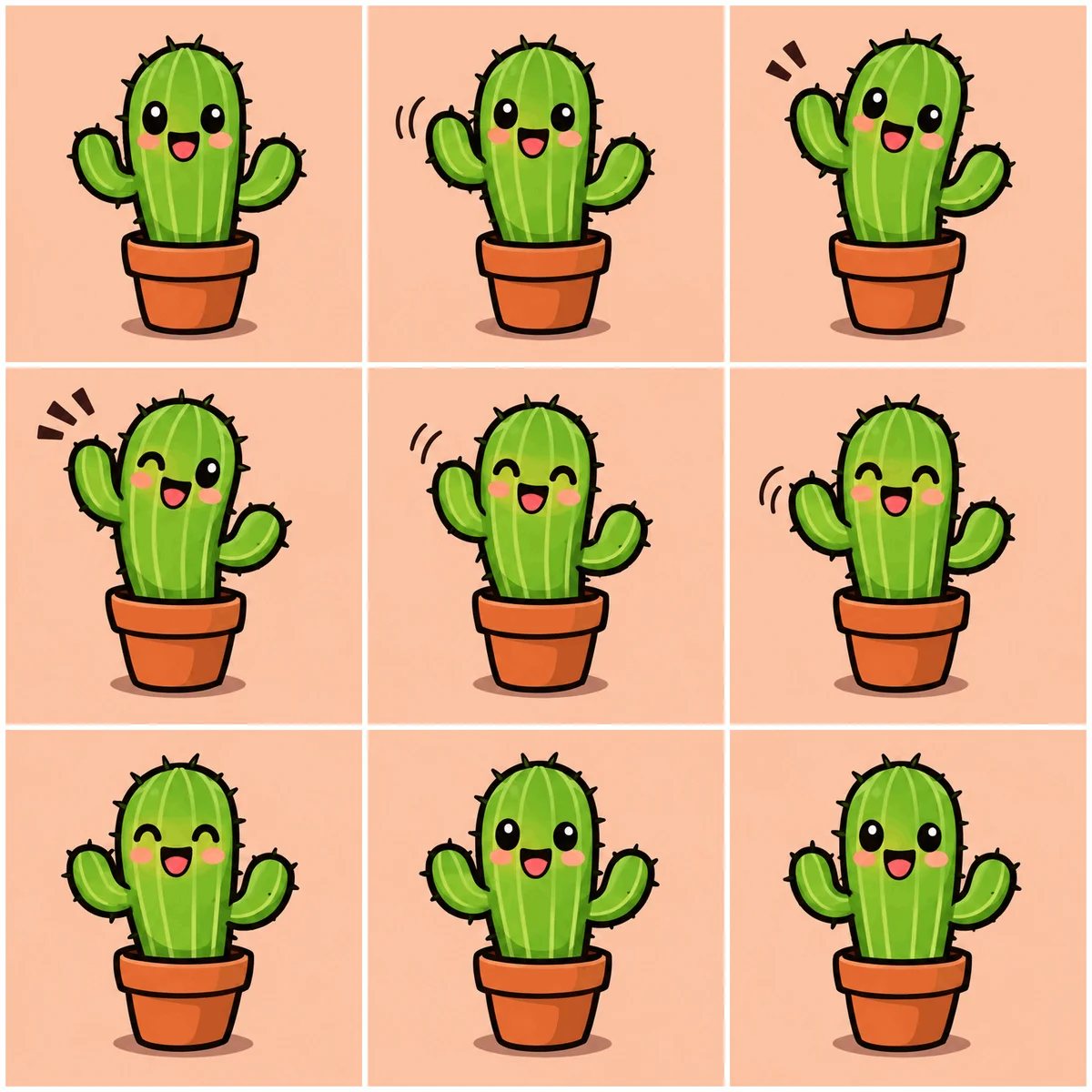
La secuencia salió en el orden en que la escribimos: reposo, brazo arriba, saludo con los ojos entrecerrados de alegría, brazo abajo y vuelta a la pose inicial. Por eso el bucle no salta. El fondo color durazno pastel también se mantuvo en los 9 cuadros, tal como pedía el prompt. Aun así, conviene revisar detalles como el color antes de publicar un GIF.
Cómo hacer un GIF a partir de una foto
La otra forma de empezar es con una imagen que ya tengas. En Veevid es el modo imagen a imagen de GPT Image 2.6:
- Cambia a imagen a imagen y sube tu foto.
- En Salida, elige GIF animado.
- Empieza el prompt con "Animate this:" y describe un solo movimiento.
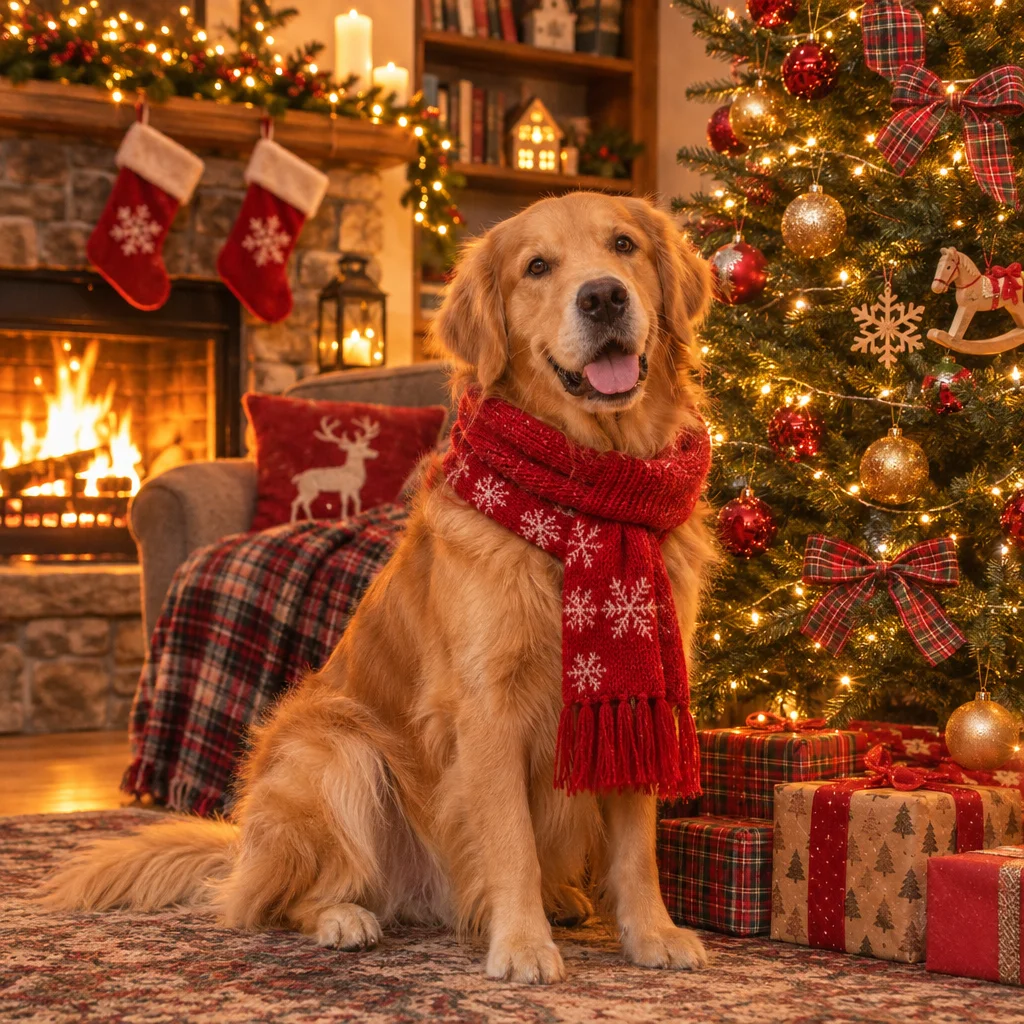
Este ejemplo también está en la página de GPT Image 2.6. La imagen de origen es una foto fija de un perro, y el prompt fue corto:
Animate this: the dog wags its tail and blinks, gentle loop
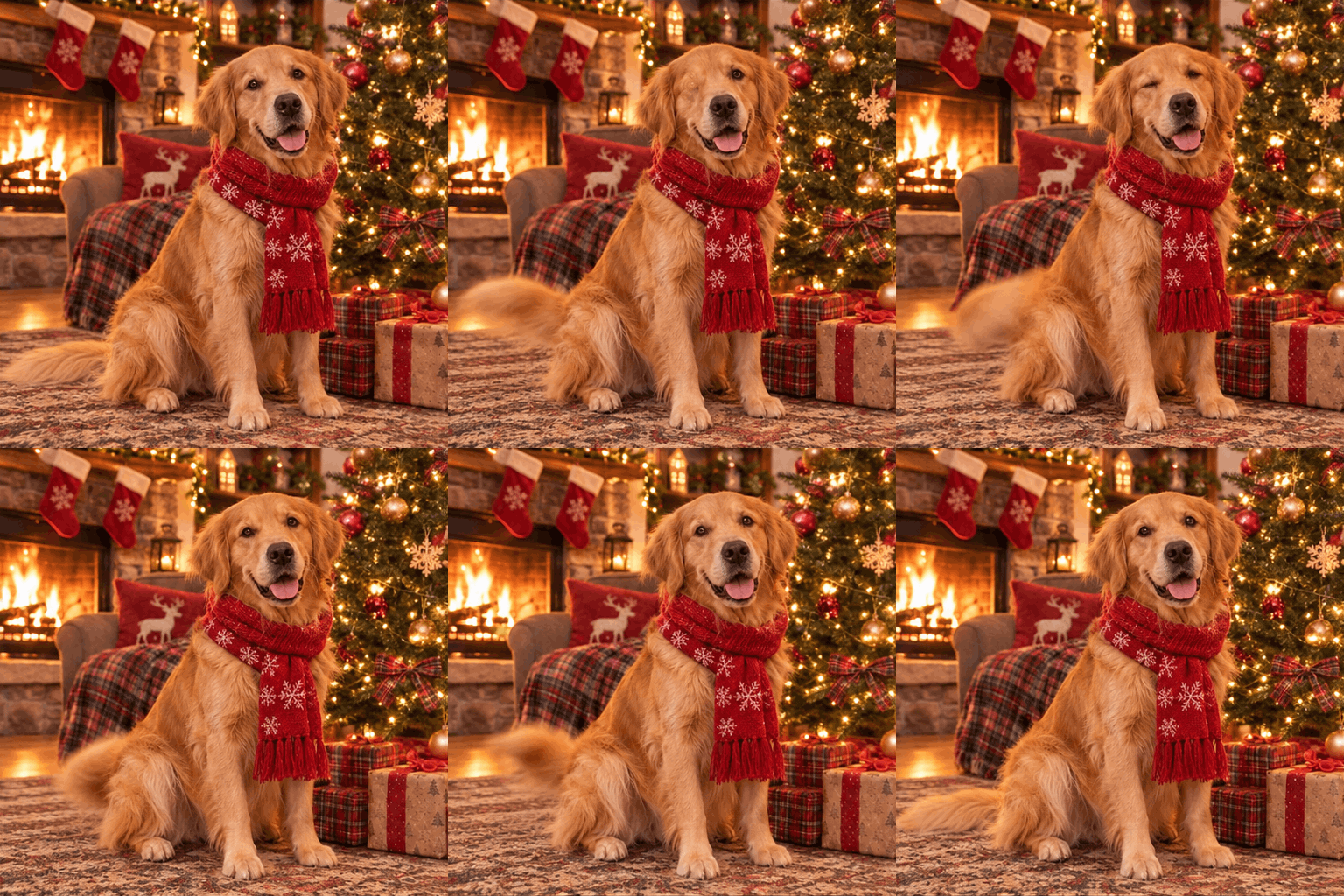
Algunas cosas ayudan a que los GIF de fotos salgan mejor:
- Elige un movimiento que la foto permita. Mover la cola, parpadear, inclinar la cabeza, el pelo al viento. Pedirle a un perro sentado que cruce la sala corriendo obliga a inventar casi toda la escena.
- Di qué no debe cambiar. Si el fondo importa, vale la pena añadir "keep the room, the lighting and the scarf the same".
- Elige la proporción que mejor encaje con tu foto. Los GIF salen en 1:1, 16:9, 9:16, 4:3 o 3:4; una foto con el sujeto cerca del centro es la apuesta más segura.
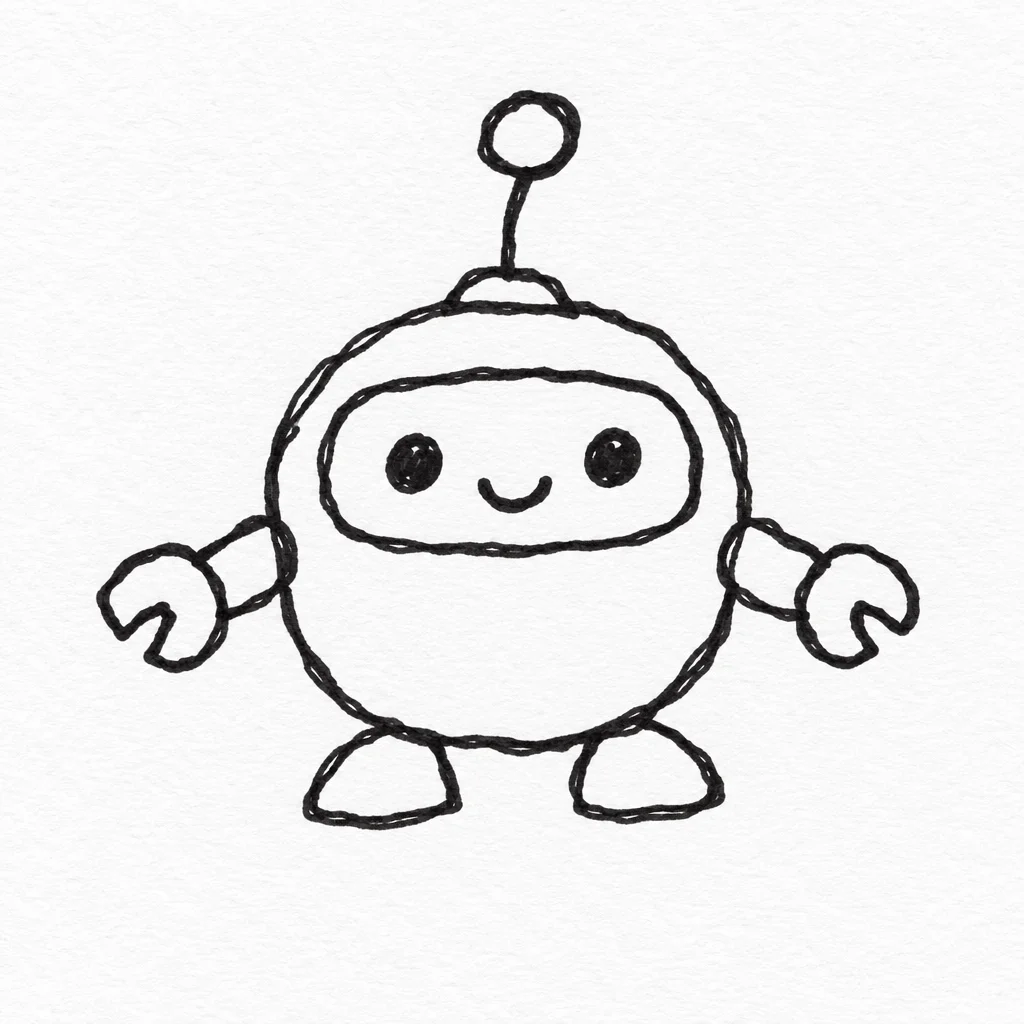
OpenAI también señala que no hace falta un diseño pulido: hasta un boceto simple puede convertirse en un personaje animado. Para probarlo subimos un garabato en tinta de un robot. Para ser transparentes: el garabato también lo generamos con GPT Image 2.6, como sustituto de un dibujo a mano. Después pedimos esto:
Animate this sketch: the little robot waves one arm and its antenna bobs up and down. Keep the hand-drawn black ink lines and the plain white paper. Fixed camera, same character in every frame, seamless loop. No text, no borders.
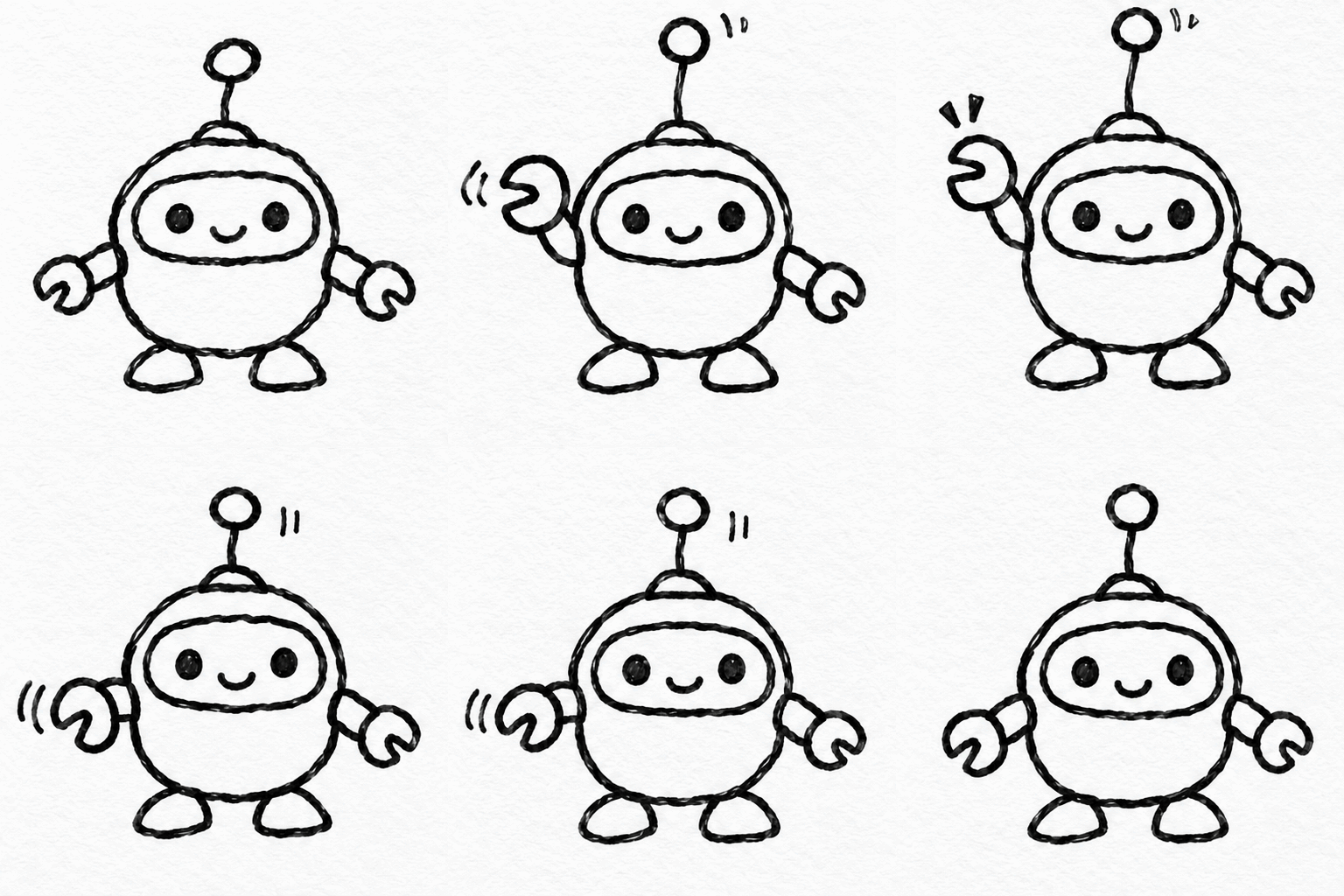
El trazo de tinta y el papel se mantuvieron, y el robot siguió siendo el mismo en los 9 fotogramas. Añadimos "keep the hand-drawn black ink lines" a propósito: la gracia de animar un boceto es que siga pareciendo tu boceto, así que mejor decirlo que dejarle el estilo al modelo.
¿Flare o Sunburst para GIF?
Las dos versiones hacen GIF y en Veevid cuestan lo mismo. La diferencia es velocidad contra consistencia.
Flare es la rápida. Según OpenAI, Images 2.6 genera imágenes un 50% más rápido que antes, y Flare puede devolver una imagen en apenas seis segundos con la calidad en baja. Veevid usa GPT Image 2.6 en calidad alta, así que tarda un poco más: en nuestras pruebas, una imagen 1K con Flare tardó unos 9 segundos, y los GIF que hicimos para este artículo tardaron unos 15 segundos cada uno. Es lo bastante rápido para probar tres versiones de un prompt en un minuto, que es justo como se pulen los prompts de GIF.
Sunburst es la estable. OpenAI dice que ofrece mayor calidad y más consistencia entre ediciones con la calidad en media o alta, que es como la usa Veevid. Es más lenta (una imagen 1K tardó unos 55 segundos en nuestras pruebas), así que tiene más sentido cuando animas una foto o un personaje que tiene que seguir siendo reconocible.
Una buena forma de trabajar: prueba con Flare hasta que el movimiento esté bien y, si el sujeto cambia entre fotogramas, haz la versión final con Sunburst.
Qué trae 2.6 frente a 2.5
Si ya usabas GPT Image 2.5, cambian tres cosas:
- Salida en GIF. GPT Image 2.5 solo hace imágenes fijas.
- Velocidad. OpenAI dice que Images 2.6 es un 50% más rápido que antes.
- Ediciones más estables. OpenAI diseñó 2.6 para mantener personajes, productos y detalles de marca al editar, y dice que Flare también mejora la composición de pósters e imágenes de producto.
GPT Image 2.5 sigue en Veevid y todavía tiene cosas que 2.6 no: fondos transparentes y más relaciones de aspecto. Si lo que necesitas es un PNG recortado y no una imagen en movimiento, lee la guía de fondos transparentes con GPT Image 2.5 (en inglés).
Para qué usarlo
En el lanzamiento, OpenAI menciona los usos que tenía en mente, y encajan bien en un bucle de 1,8 segundos:
- Mascotas y personajes de marca: un saludo, un guiño o un gesto para una campaña o una web
- Bucles de producto: luz que recorre un frasco, vapor sobre una taza, un destello en una etiqueta
- Reacciones y memes: una expresión exagerada que se repite
- Storyboards animados: una prueba rápida de cómo se mueve un personaje antes de pasar a producción de video
Este es un bucle de producto que generamos con Flare, sin más movimiento que la luz y el polvo:
A frosted glass perfume bottle on a round stone pedestal. The sequence: a soft band of light sweeps slowly across the glass from left to right while tiny dust particles drift upward. Fixed camera, same bottle, same pedestal, warm beige studio background. The last frame transitions smoothly back to the first for a seamless loop. Clean product photography style. No captions, no words, no logos, no borders.
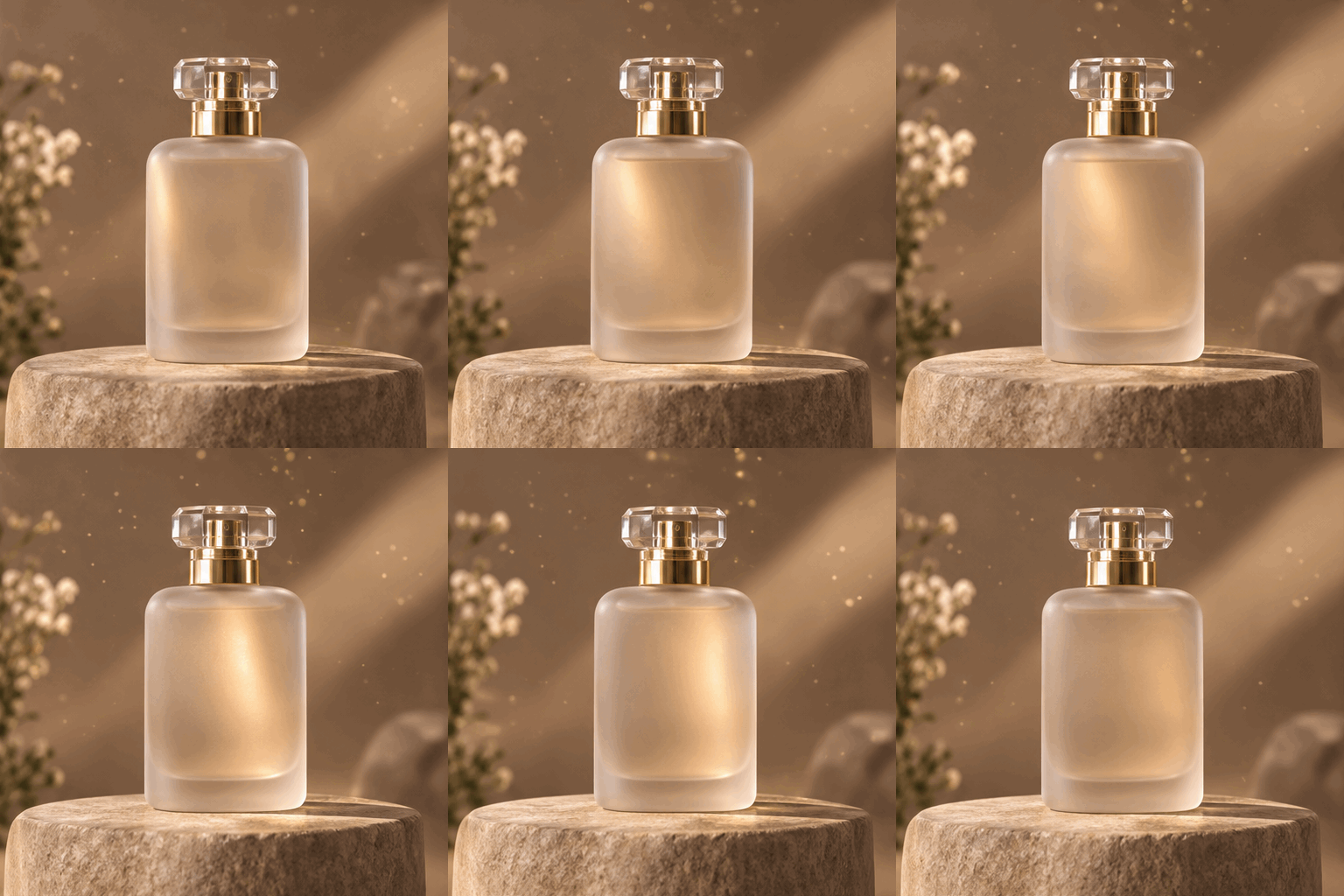
El truco aquí es que el movimiento sea pequeño. Una vuelta completa del frasco tendría que caber en 9 fotogramas, mientras que un reflejo en movimiento solo tiene que desplazarse un poco de un fotograma al siguiente.
Cuando un storyboard en GIF funciona y quieres la toma de verdad, el siguiente paso es un modelo de video. Imagen a video parte de una imagen fija y te da segundos de movimiento en lugar de un bucle de 9 fotogramas.
Cuando el bucle no sale bien
- El bucle salta al final. Elige un movimiento que vuelva a donde empezó (un saludo, un parpadeo, un balanceo) y dilo: "the last frame transitions smoothly back to the first".
- El personaje cambia entre fotogramas. Añade "same character, same outfit, fixed camera". En GIF de fotos, prueba con Sunburst.
- Pasan demasiadas cosas. Reduce la secuencia a una sola acción. Nueve fotogramas de 200 ms no dan para una trama.
- Aparecen líneas, bordes o texto. Añade "no captions, no words, no borders, no gutters".
- Un detalle sale mal (color, objeto, fondo). Dilo una vez, claro, y vuelve a generar. Si sigue fallando, repítelo en la línea de consistencia: "same pastel peach background".
- Necesitas un GIF grande o en alta resolución. No se puede: cada fotograma llega como máximo a unos 512×512 píxeles (por ejemplo, 768×432 en 16:9). El fondo transparente sí está disponible, pero los bordes del GIF quedan duros, sin difuminado.
Resumen rápido
- En GPT Image 2.6, abre Avanzado y elige GIF animado en Salida
- 512×512 por defecto (también 16:9, 9:16, 4:3 y 3:4), 9 fotogramas, 200 ms por fotograma, unos 1,8 segundos por vuelta
- Funciona con un prompt de texto o con una imagen subida ("Animate this: ...")
- Escribe un sujeto, un movimiento y cómo se cierra el bucle
- Para más control, empieza con "Create a single animation sprite sheet for a seamless looping GIF" y sáltate el número de fotogramas
- Termina con "no captions, no words, no borders, no gutters"
- Prueba con Flare y termina con Sunburst si el sujeto cambia
Pruébalo
Cada ejemplo de la página de GPT Image 2.6 tiene un botón Probar que carga ese mismo prompt en el generador, así que puedes empezar con uno que ya hace un buen loop.
Fuentes
- OpenAI - Introducing Images 2.6: fecha de lanzamiento, el 50% más de velocidad, los seis segundos de Flare en calidad baja, la consistencia de Sunburst en calidad media y alta, los usos de los GIF y la estructura de prompt con sprite sheet
Revisado el 2026-11-05. El formato de los GIF, los tiempos y todos los ejemplos de arriba salen de nuestras propias pruebas con GPT Image 2.6 en Veevid y reflejan cómo funciona hoy en el sitio.