Cambiar a una persona en un video con IA
Sube un video y una foto de la nueva persona. La IA hace un cambio de personaje completo, no solo la cara, y conserva los movimientos de la persona y de la cámara, los cortes y el sonido de tu clip original.
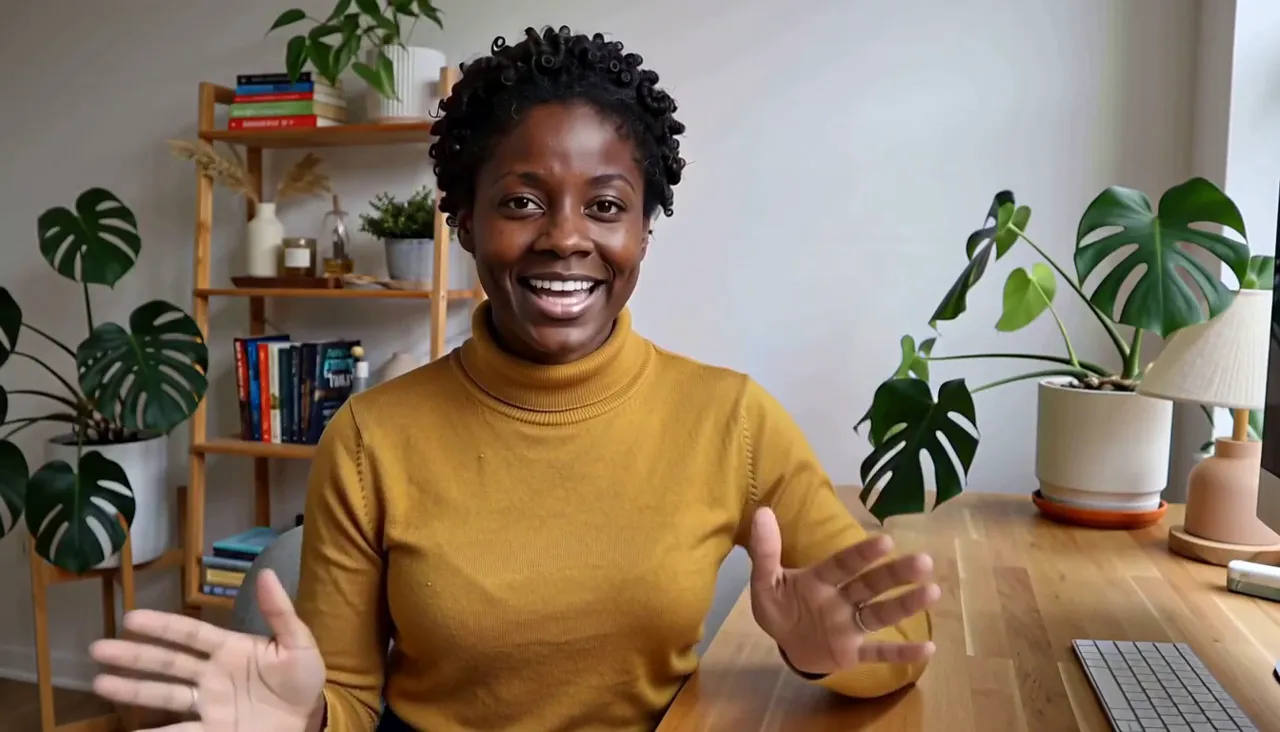 Video de ejemplo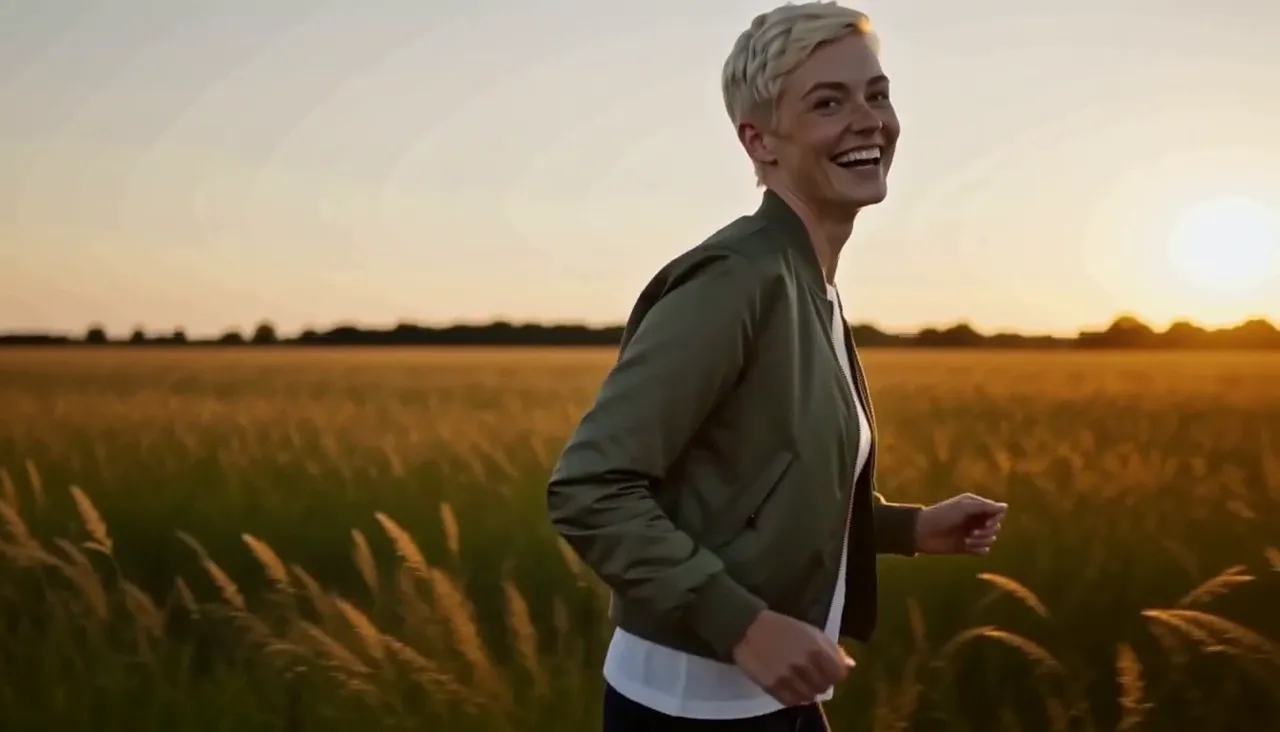
Ejemplos de cambio de personaje con IA
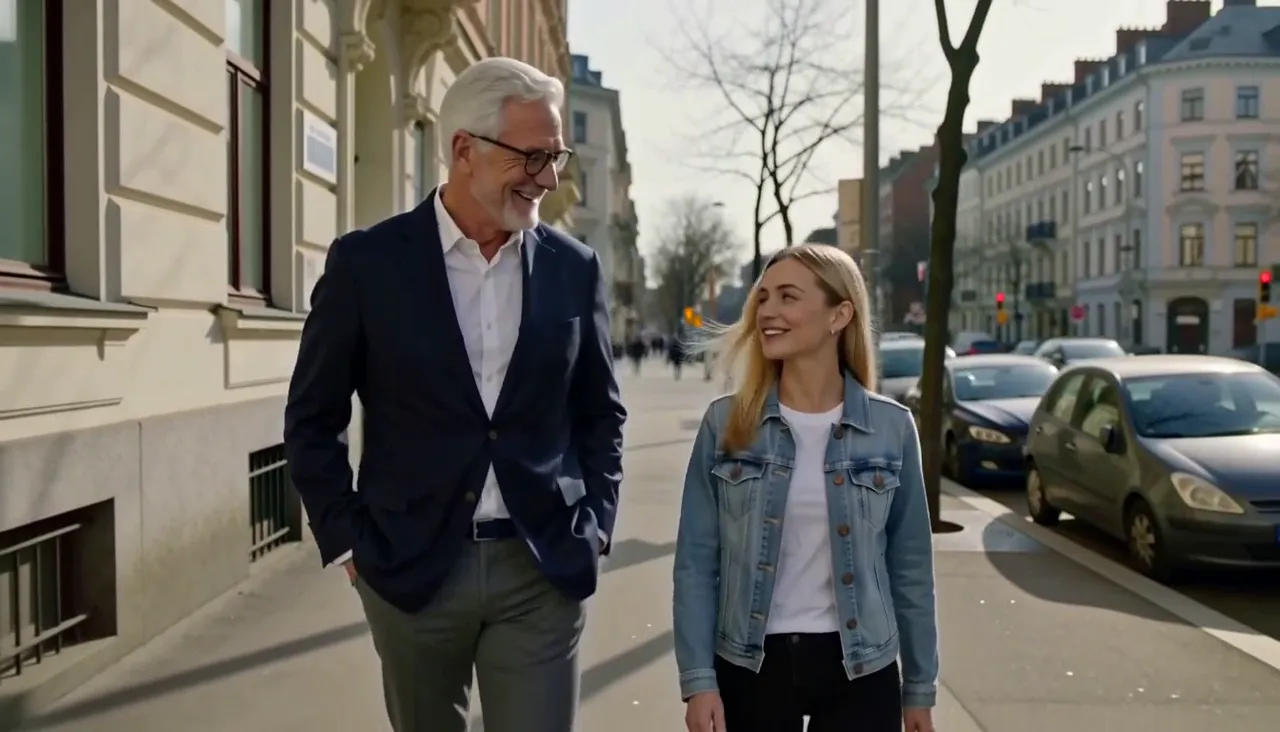
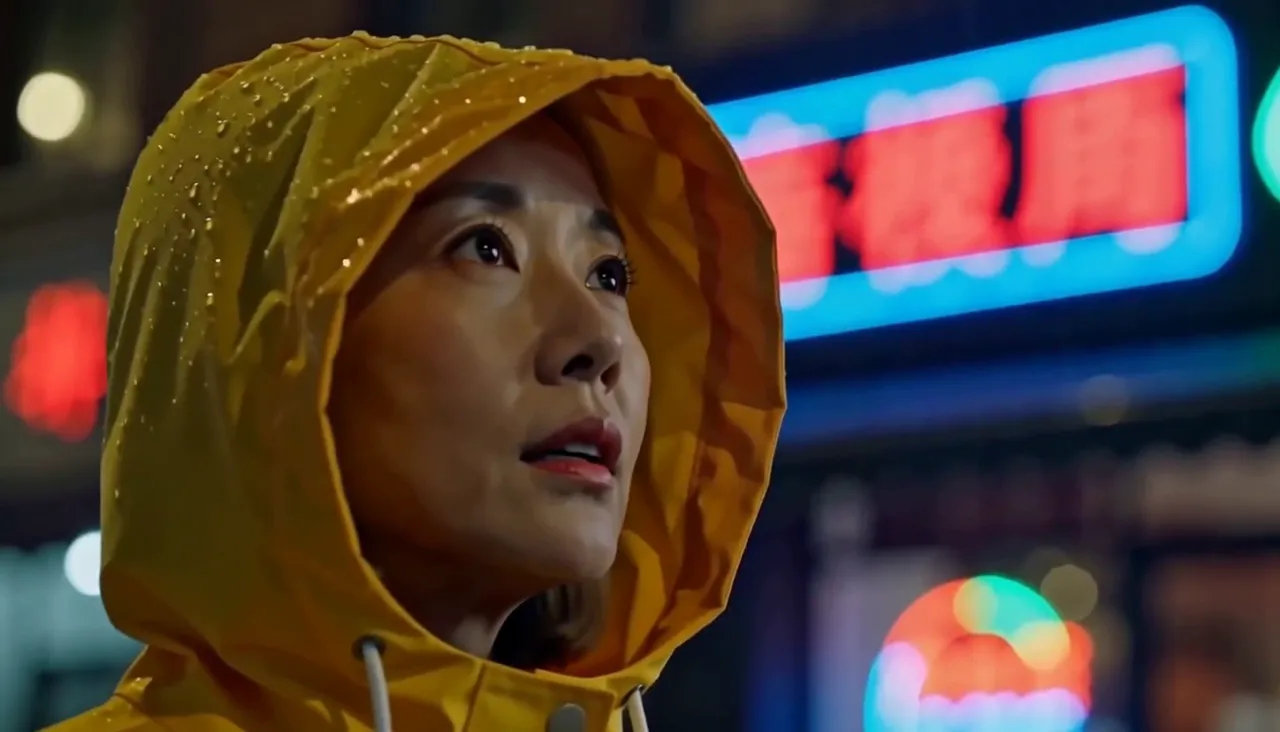
Cada ejemplo muestra el clip original, la foto del nuevo personaje y el video con el cambio. La escena, los movimientos de cámara, los cortes y el sonido son los del original.
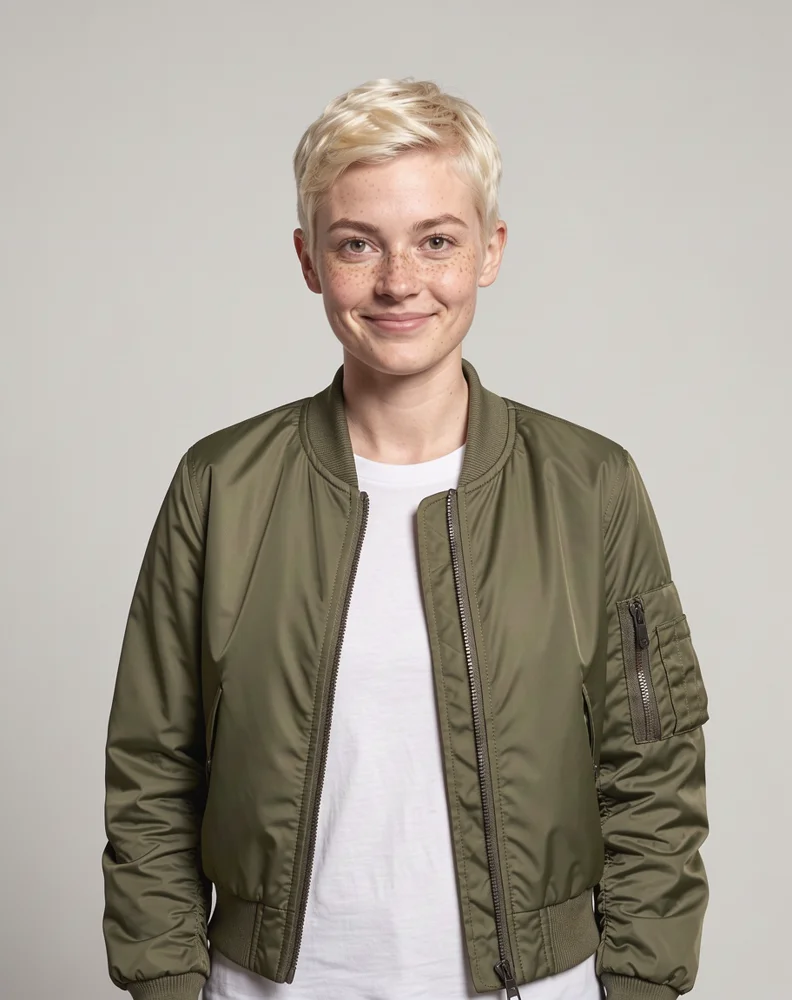
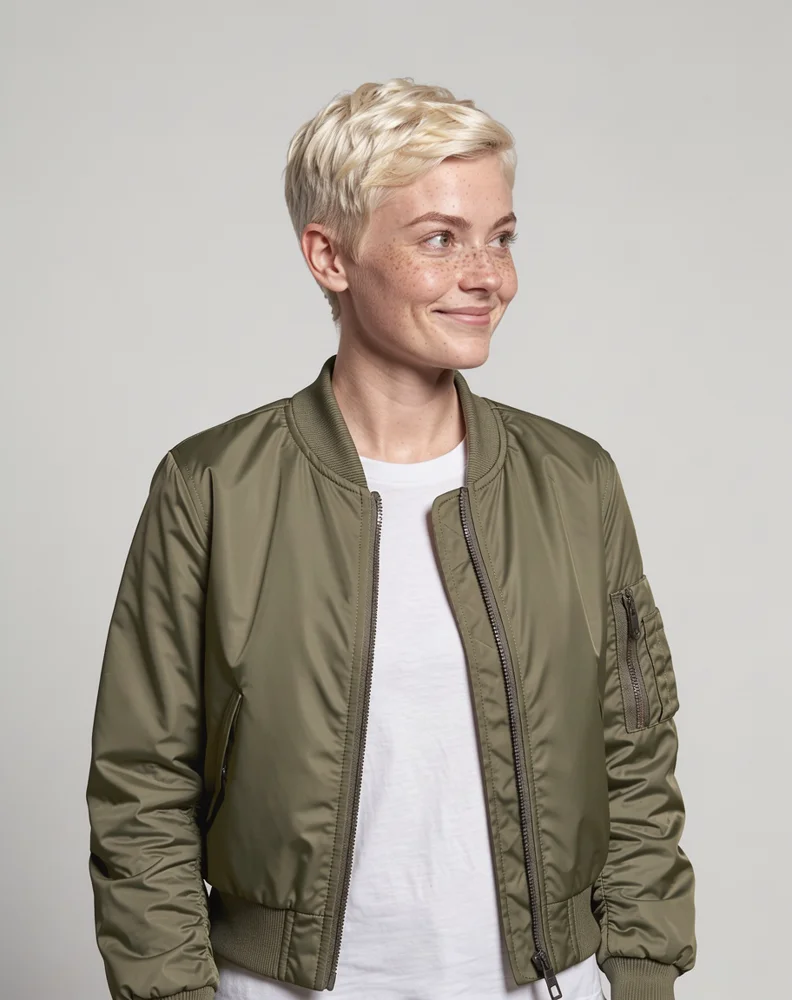
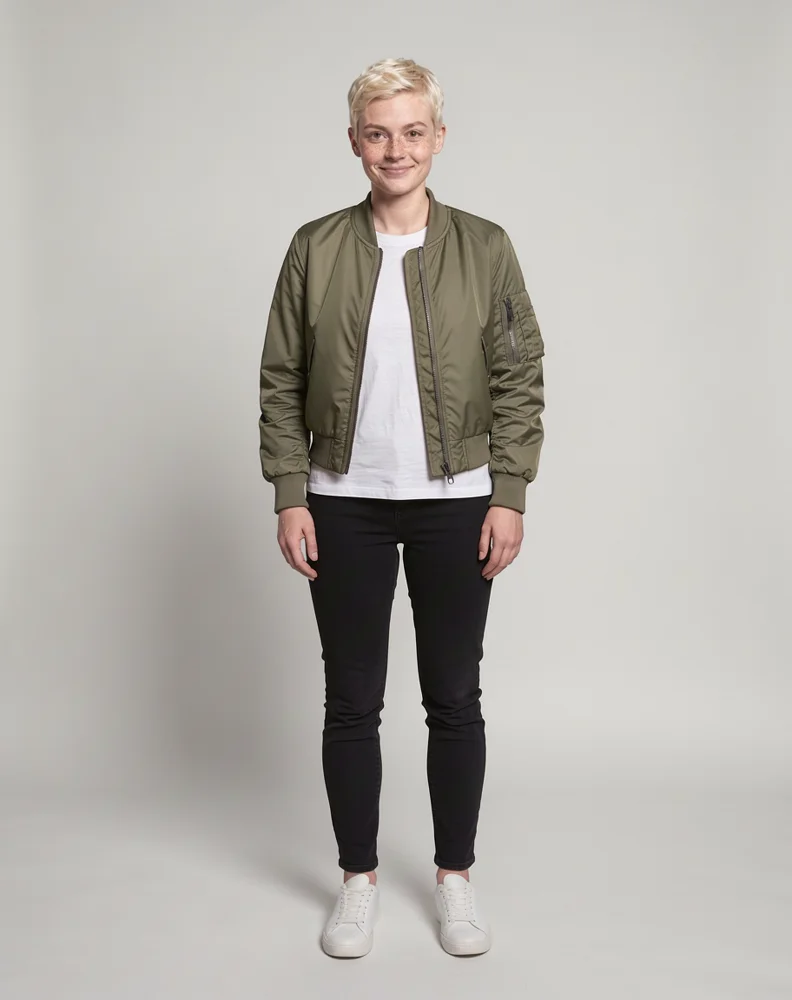
Varias fotos de la misma persona
Tres fotos de una misma persona (de frente, de perfil y de cuerpo entero) reemplazan a la persona que corre, sin necesidad de escribir instrucciones. La cámara lenta, el contraluz y el destello de lente son los de la toma original.

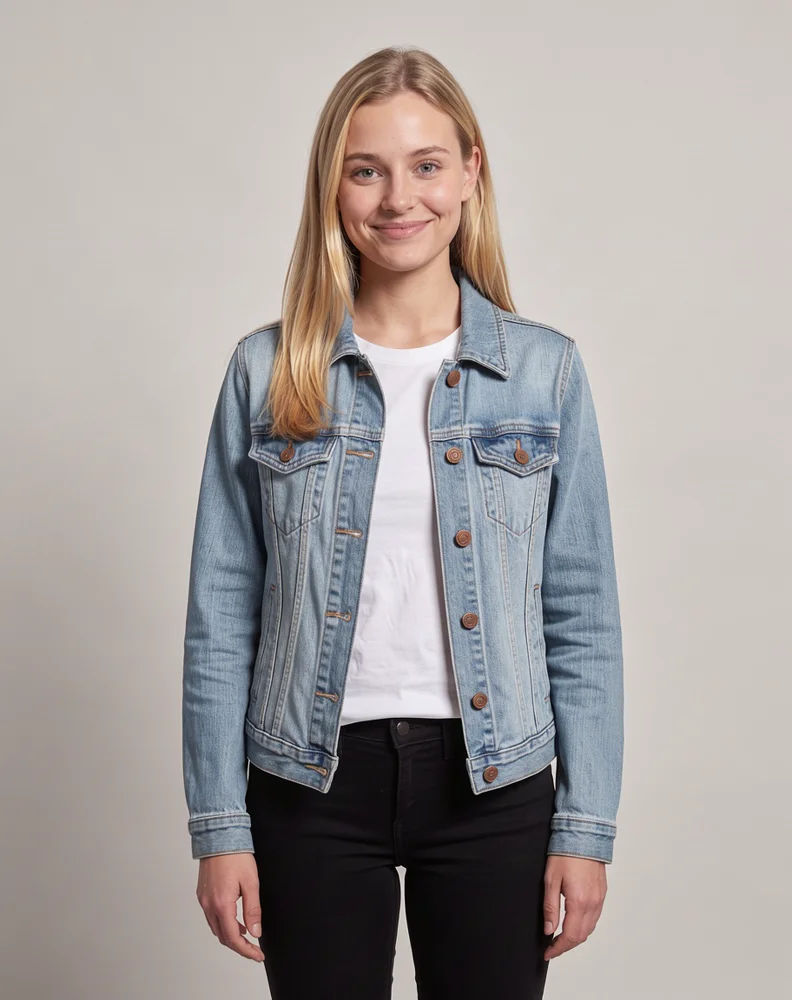
Cambia a dos personas en un mismo video
Dos fotos, una por persona. Se asignan de izquierda a derecha: el hombre de la izquierda pasa a ser el de la primera foto y la mujer de la derecha, la de la segunda.
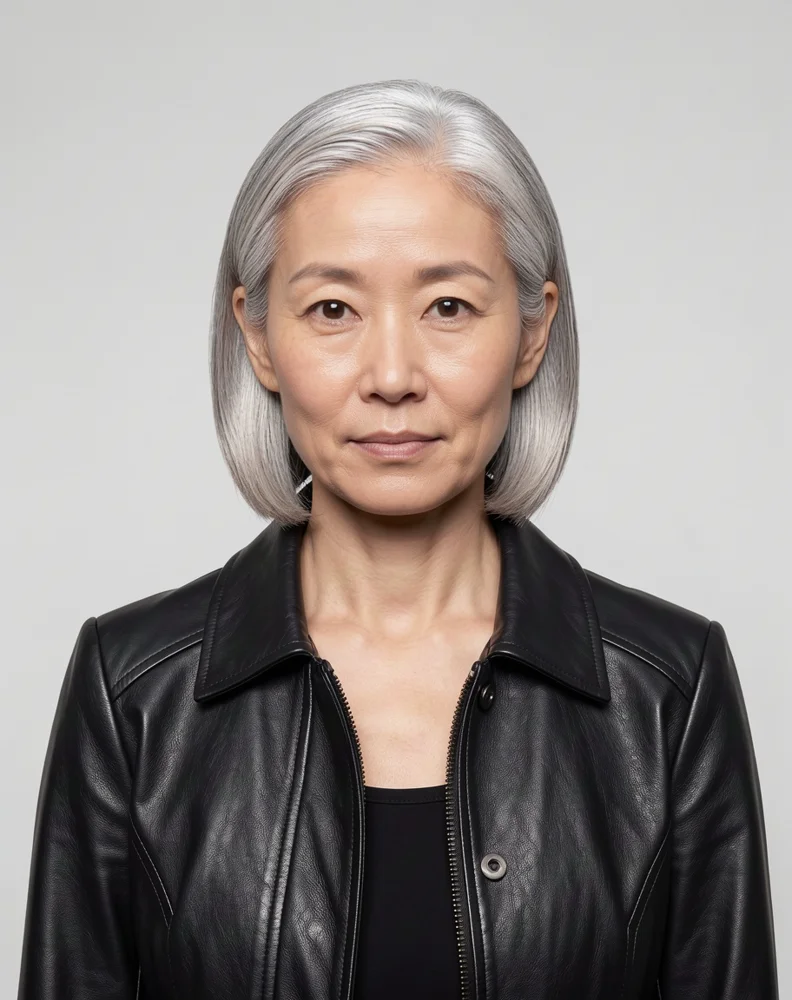
El mismo personaje después de un corte
En este clip hay un corte de un plano general a un primer plano, y el nuevo personaje es el mismo en las dos tomas. Bastó con la instrucción "Mantén el impermeable amarillo" para conservar la ropa original.
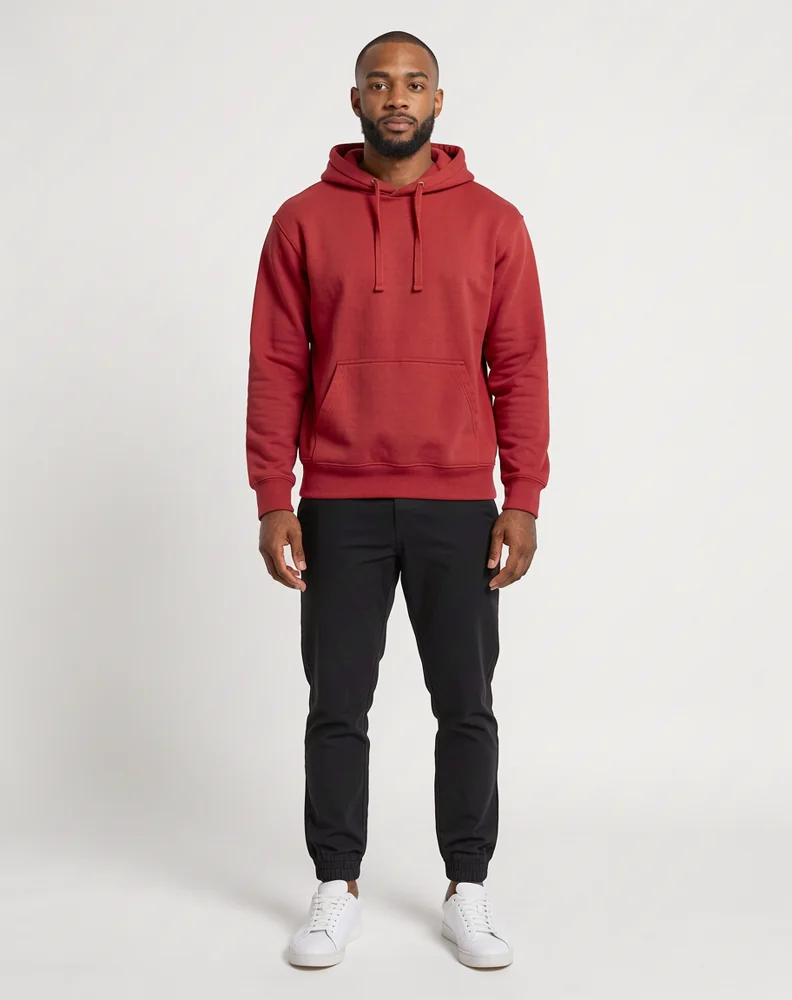
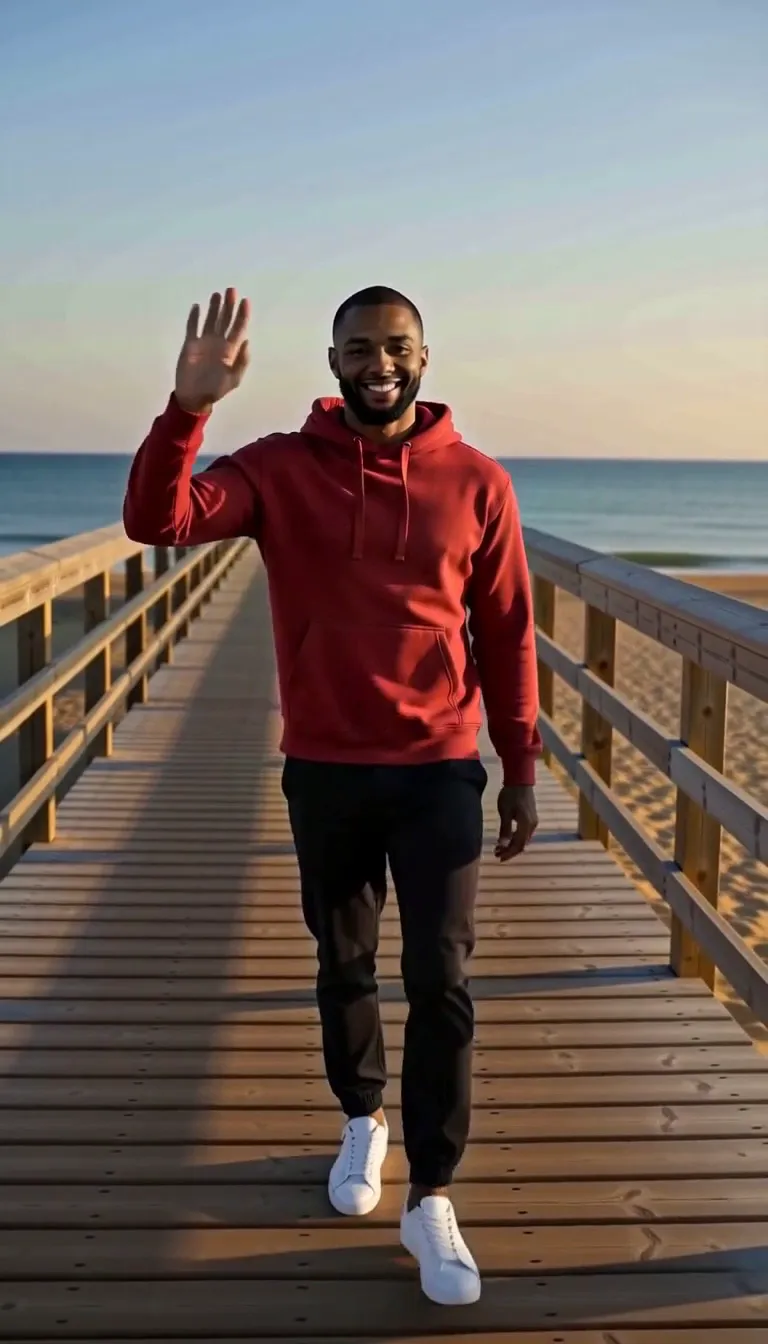
Cambio de cuerpo entero con una sola foto
Una foto de cuerpo entero reemplaza a la persona de pies a cabeza: cara, cabello, complexión y ropa. La forma de caminar, el saludo con la mano y el camino de madera junto a la playa se ven tal como se grabaron.
Cómo cambiar a una persona en un video
Tres pasos. Sin máscaras, sin seguimiento y sin editar fotograma por fotograma.
Paso 1: Sube tu video
Añade un clip MP4 o MOV de entre 5 y 30 segundos y hasta 50MB. Elige un clip en el que se vea bien a las personas que quieres reemplazar.
Paso 2: Añade una foto del nuevo personaje
Sube una foto por cada persona que quieras reemplazar, hasta 4. Lo mejor es una foto nítida y con buena luz. Para que se parezca más, añade 2 o 3 fotos de la misma persona desde distintos ángulos, y usa una foto de cuerpo entero si también quieres cambiar la ropa.
Paso 3: Genera tu nuevo video
Elige 768P o 1080P y haz clic en Generar. Si necesitas indicar quién se convierte en quién o qué conservar, añade una instrucción corta. La mayoría de los videos están listos en unos minutos.
Lo que hace nuestro cambio de personaje con IA
Cambia a quien sale en pantalla sin volver a grabar.
Reemplaza a toda la persona, no solo la cara
La cara, el cabello, la complexión y la ropa de la persona de tu clip pasan a ser los del nuevo personaje. Funciona como un cambio de cuerpo con IA, así que no terminas con una cara nueva pegada al cuerpo de otra persona.
Conserva la escena, la cámara y el sonido
El fondo, los movimientos de cámara, los cortes y el audio original se quedan igual, y el nuevo personaje repite la actuación de la persona a la que reemplaza.
Hasta 4 personas en un mismo video
Añade una foto por persona. Las fotos se asignan a las personas de izquierda a derecha, o puedes escribir una instrucción corta para indicar quién se convierte en quién. También puedes repartir las 4 fotos de otra forma, por ejemplo, usar 3 para mostrar a una misma persona desde distintos ángulos.
Mantiene al personaje entre cortes
En un clip con varias tomas, cada persona se cambia siempre por el mismo nuevo personaje, ya sea en un plano general o en un primer plano.
Preguntas frecuentes
Lo que debes saber antes de cambiar a una persona en un video con IA.
El cambio de personaje con IA reemplaza a una persona de un video que ya tienes por otra persona o personaje a partir de una foto. El nuevo personaje aparece en la misma escena y repite la misma actuación, así que obtienes una nueva versión del video sin volver a grabar. También se le conoce como reemplazo de personaje o cambio de reparto.
Un cambio de cara solo cambia la cara y deja el cabello, el cuerpo y la ropa originales. Un cambio de personaje reemplaza a toda la persona, incluidos el cabello, la complexión y la ropa, según tu foto. Úsalo cuando quieras a otra persona en el video, no a la misma persona con otra cara.
Sí. Sube una foto de cuerpo entero y el cuerpo y la ropa del nuevo personaje reemplazarán los de la persona original. Si quieres conservar parte del aspecto original, indícalo en la instrucción, por ejemplo: "Mantén el impermeable amarillo".
Sí, hasta 4. Sube una foto por persona. Por defecto, las fotos reemplazan a las personas principales de izquierda a derecha. Si quieres precisar, añade una instrucción como "Reemplaza al hombre de la camisa verde por el de la imagen 1".
Con una foto nítida basta. Para que se parezca más, puedes subir 2 o 3 fotos de la misma persona desde distintos ángulos, por ejemplo de frente, de perfil y de cuerpo entero. Puedes usar hasta 4 fotos en total. Si en el video hay varias personas y algunas de tus fotos son de la misma persona, indícalo en la instrucción, por ejemplo: "Las imágenes 1 y 2 son de la misma persona".
Los videos deben ser MP4 o MOV, durar entre 5 y 30 segundos y pesar como máximo 50MB, sin ninguna toma de más de 15 segundos. Los mejores resultados salen con clips en los que la persona se ve con claridad. Con movimientos muy rápidos, como un baile, se respetan el ritmo y la posición general, aunque es posible que no coincida paso a paso. Para las fotos, usa un JPG, PNG o WebP de una sola persona, con la cara visible y luz uniforme.
Sí. Se conserva el sonido original, incluidas las voces, la música y el sonido de fondo. El video final dura lo mismo que tu clip.
Cuesta 60 créditos por segundo en 768P y 90 créditos por segundo en 1080P, según la duración de tu video. Las fotos no se cobran. El precio exacto aparece en el botón Generar antes de empezar y, si una generación falla, se te devuelven los créditos.
Usa solo videos y fotos que tengas derecho a usar, y pon a una persona real solo si te ha dado su consentimiento. No uses la herramienta para hacerte pasar por otra persona ni para engañar a nadie.
Cambia a quien sale en tu video
Sube un clip y una foto del nuevo personaje. Recibe el mismo video, pero con otra persona.
Empieza ahora