
Mejorar calidad de video con IA
Mejora la calidad de video online con IA. Sube un video borroso, comprimido o entrecortado: la IA reconstruye cada fotograma en 720p, 1080p o 4K para que quede más nítido y, si quieres, lo lleva hasta 60 FPS para que se vea más fluido.
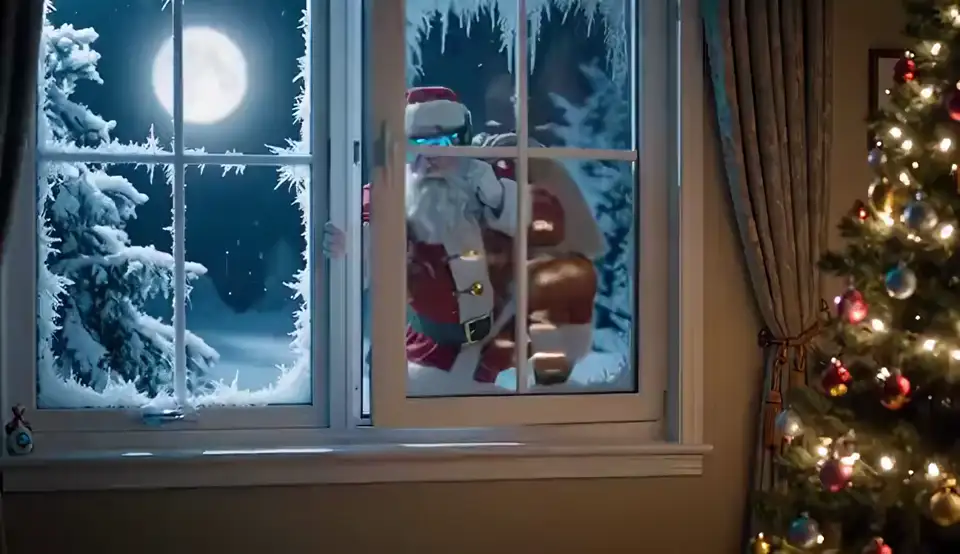
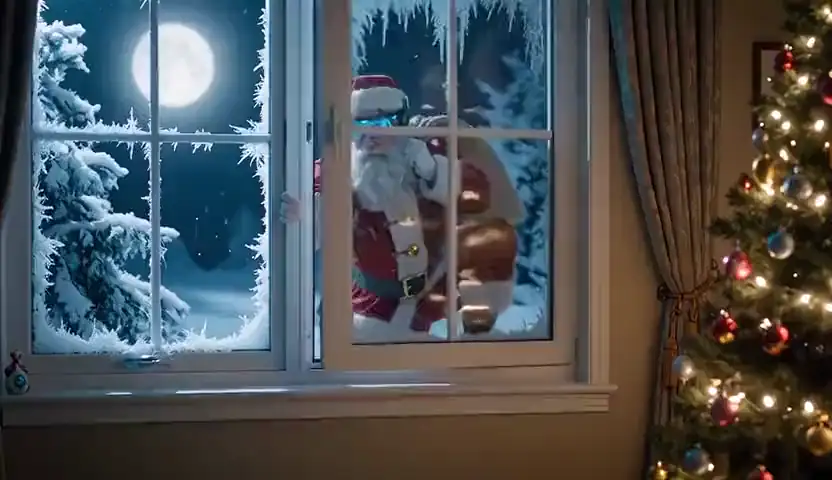
Mira cómo mejora la calidad de un video con IA
Un clip en 480p muy comprimido y grabado a 12 FPS, mejorado a 1080p y 60 FPS. Arrastra el control deslizante para comparar el original, borroso y a saltos, con el resultado más nítido y fluido.
Cómo mejorar la calidad de un video con IA
Arregla un video borroso o entrecortado en tres pasos, sin programas de edición
Sube tu video
Arrastra un archivo MP4, MOV, WebM o M4V de hasta 200MB, o pega un enlace directo a un archivo de video. Usa la mejor copia que tengas: el original de tu celular o de tu cámara es el que le da a la IA más detalle para trabajar.
Elige la resolución y los FPS
Elige 720p, 1080p o 4K como salida; para videos borrosos o comprimidos, lo más común es 1080p. Si el video se traba al reproducirse, aumenta la velocidad de fotogramas hasta 60 FPS y la IA agregará fotogramas intermedios.
Mejora y descarga
Haz clic en Generar video. El procesamiento se hace en la nube y normalmente tarda unos minutos; puedes cerrar la página y encontrar el resultado en tu historial. Compáralo con el original y descárgalo.
Por qué usar el Mejorador de video con IA de Veevid
Hecho para videos que se ven borrosos, pixelados o a saltos: fotogramas más nítidos y movimiento más fluido en pocos minutos
Fotogramas más nítidos, reconstruidos con IA
En lugar de estirar los píxeles, la IA vuelve a dibujar cada fotograma en 720p, 1080p o 4K. Los bordes difusos y las texturas borrosas quedan mucho más definidos, y donde más se nota es en caras, textos y patrones finos.
Ideal para videos comprimidos
Un video pierde detalle cada vez que se guarda, se envía o se reenvía por apps de mensajería y redes sociales. Al reconstruirlo en una resolución más alta, los bordes vuelven a verse limpios y el video se ve bien otra vez en una pantalla grande.
Movimiento fluido, sin saltos
Ajusta la salida entre 15 y 60 FPS. Si eliges más FPS de los que tiene tu video, la IA genera fotogramas intermedios nuevos y convierte una grabación de 12 o 15 FPS en una reproducción fluida a 60 FPS.
Online y sin marca de agua
Funciona desde tu navegador y se procesa en la nube, así que no tienes que instalar nada. Además, el video mejorado se descarga sin marca de agua.
Cómo arreglar un video borroso, comprimido o entrecortado
Busca el problema que tiene tu video y empieza con estos ajustes. Solo hay dos opciones que configurar, la resolución de salida y la velocidad de fotogramas, así que lo dejas listo en segundos.
| Problema | Ajustes recomendados | Resultado |
|---|---|---|
| Video borroso, poco definido o comprimido, como clips del celular o copias guardadas de apps o redes sociales | Ajustes recomendados: 1080p, FPS originales | Bordes, caras y textos más nítidos. Si todavía tienes el archivo original, empieza con ese. |
| Video entrecortado, grabado con pocos FPS (12-24 FPS) | Ajustes recomendados: 1080p, 60 FPS | Movimiento fluido gracias a fotogramas intermedios generados con IA. En escenas muy rápidas puede notarse una ligera deformación. |
| Video casero viejo o cinta digitalizada en 480p o menos | Ajustes recomendados: 1080p para verlo en la TV o 4K para editar en 4K, FPS originales | Fotogramas más nítidos en una resolución actual que llena la pantalla de la TV, con los colores originales. |
| Clip generado con IA en 480p o 720p que se ve poco definido | Ajustes recomendados: 4K, 60 FPS | Más detalle y movimiento fluido, listo para editar en 4K o verlo en una pantalla grande. Para redes sociales, 1080p es más que suficiente. |
| Video de baja resolución que solo quieres mandar por chat o subir a tus historias | Ajustes recomendados: 720p, FPS originales | Una copia en HD más limpia, que pesa menos que un archivo en 1080p o 4K. |
¿La imagen ya se ve limpia y solo es demasiado pequeña para una pantalla grande o una edición en 4K? Entonces lo que necesitas es aumentar la resolución del video a 1080p o 4K.
¿Qué videos puedes mejorar con IA?
La IA le da nitidez al detalle que todavía se alcanza a ver, así que funciona mejor con videos como estos
- Videos poco definidos o un poco borrosos, donde todavía se distinguen las formas y los bordes
- Clips que perdieron detalle por la compresión de apps de mensajería, redes sociales o exportaciones con bitrate bajo
- Videos de baja resolución (360p, 480p o 720p) que quieres ver o editar en 1080p o 4K
- Clips entrecortados que se grabaron o exportaron con pocos FPS
- Clips generados con IA que se ven poco definidos al lado de lo grabado con una cámara real
- Videos caseros digitalizados de celulares viejos, videocámaras y cintas
Los mejores resultados salen cuando en el original todavía se ven caras, textos y contornos, aunque estén borrosos: la IA le da nitidez a lo que captó la cámara.
Consejos para mejorar la calidad de tus videos con IA
Dedicarle unos minutos a preparar tu video antes de subirlo se nota mucho en el resultado
Empieza con el archivo original
Cada vez que un video se manda por una app de mensajería o se vuelve a descargar de redes sociales, se comprime un poco más. Cuando puedas, sube el archivo directo de tu celular, tu cámara o tu proyecto de edición: conserva detalle que una copia reenviada ya perdió.
Graba con buena luz y pulso firme
Si vas a grabar algo que piensas mejorar después, la luz y el enfoque importan más que la resolución. Un clip bien iluminado y enfocado le da a la IA bordes claros para trabajar, así que queda mucho mejor que uno oscuro o movido.
Exporta en alta calidad
Si editas antes de mejorar el video, exporta en MP4 o MOV con la calidad o el bitrate más alto de tu editor, no con un preset ligero pensado para compartir. Cada detalle que conserves al exportar es detalle que la IA puede aprovechar.
Prueba primero los segundos más difíciles
Si el video es largo, recorta un clip de prueba de 5 a 10 segundos con lo más complicado (caras, texto pequeño o movimiento rápido) en el editor de tu celular o en una app de video, y mejora ese primero. Si se ve bien, procesa el video completo con los mismos ajustes.
Agrega fotogramas solo si el video se traba
Con 60 FPS, un clip de 12 o 15 FPS se reproduce con fluidez. Si tu video ya se ve fluido a 24 o 30 FPS, deja sus FPS como están, sobre todo si te gusta el aspecto cinematográfico de 24 FPS.
¿Mejorar o escalar? Fíjate primero en qué se ve mal
Si el clip se ve borroso, pixelado o a saltos incluso en la pantalla del celular, lo que necesitas es mejorarlo. Si ya se ve limpio y solo le faltan píxeles para una pantalla grande o una edición en 4K, mejor usa la herramienta para escalar video a 4K.
Mejora el video si
- Se ve borroso o poco definido, incluso en la pantalla del celular
- Al compartirlo por apps quedó pixelado y con poco detalle
- El movimiento se traba porque tiene pocos FPS
Escala el video si
- Se ve nítido, pero es muy pequeño, como 480p o 720p
- Necesitas un archivo en 1080p o 4K para una edición, un cliente o una plataforma
- Lo vas a reproducir en una TV, un proyector u otra pantalla grande
Preguntas frecuentes sobre mejorar la calidad de video con IA
Respuestas sobre cómo arreglar videos borrosos, comprimidos o entrecortados con IA
Vuelve a generar tu video fotograma por fotograma con un modelo de IA entrenado para reconstruir el detalle. El Mejorador de video con IA de Veevid entrega 720p, 1080p o 4K y puede generar fotogramas extra hasta llegar a 60 FPS, así que un clip borroso, comprimido o que se traba queda más nítido y fluido. No cambia los colores, no recorta ni edita tu video de ninguna otra forma.
Sí, si el video está un poco borroso. Los videos poco definidos, de baja resolución o desdibujados por la compresión suelen quedar mucho más nítidos, porque la IA reconstruye bordes y texturas al generar cada fotograma en una resolución más alta. Las tomas muy fuera de foco mejoran menos, porque ese detalle nunca se grabó. Prueba primero con un clip corto para ver cuánto mejora tu video.
Sube la copia comprimida y mejórala a 1080p con su velocidad de fotogramas original. Así se ven más nítidos los bordes, las caras y los textos. Si todavía tienes el archivo original del celular o de la cámara, mejor empieza con ese: conserva más detalle que una copia que ya se reenvió.
Sí. Puedes ajustar la velocidad de fotogramas hasta 60 FPS. Si eliges más FPS de los que tiene tu clip, la IA genera fotogramas intermedios para que un video de 12 o 15 FPS se vea fluido y no a saltos. En movimientos muy rápidos o complejos, a veces puede notarse una ligera deformación.
Sí, siempre que ya estén digitalizados como archivo de video. El mejorador lleva videos de 480p o menos a 1080p o 4K con detalles más nítidos, así que es mucho más fácil verlos en una TV actual. Las caras y los detalles que se ven en el original quedan más claros, y los colores se mantienen tal como estaban.
Sí. Mejóralo a 1080p, la resolución en la que se reproducen la mayoría de los feeds y YouTube, y aumenta los FPS si se traba. Descarga el resultado sin marca de agua y súbelo como siempre.
Sí. Elige 720p (HD), 1080p (Full HD) o 4K (Ultra HD) como salida. Para videos borrosos o comprimidos, lo más común es 1080p. Elige 4K si vas a editar en una línea de tiempo 4K o a ver el video en una pantalla grande.
Archivos MP4, MOV, WebM y M4V de hasta 200MB. También puedes pegar un enlace directo a un archivo de video en alguno de esos formatos; el enlace tiene que abrir el archivo de video en sí, no una página web ni un sitio de streaming que lo reproduzca.
Mejorar un video se cobra en créditos según su duración, la resolución de salida y la velocidad de fotogramas, desde 10 créditos. Verás el precio exacto antes de hacer clic en Generar video. Los paquetes de créditos y los planes están en nuestra página de precios.
Sí. Tu video solo se usa para crear tu resultado. Nunca se hace público y no vendemos tus datos. Consulta nuestra Política de privacidad para más detalles.
Arregla hoy mismo tu video borroso o entrecortado
Sube un clip, elige 1080p o 4K, aumenta los FPS si se traba y descarga un video más nítido y fluido, sin marca de agua.