
Escalar video a 1080p y 4K con IA
Escala video a 720p, 1080p o 4K online y aumenta la resolución de tus videos con IA. En lugar de estirar los píxeles, nuestro escalador vuelve a dibujar cada fotograma a la nueva resolución, y también puede aumentar la velocidad de fotogramas hasta 60 FPS.
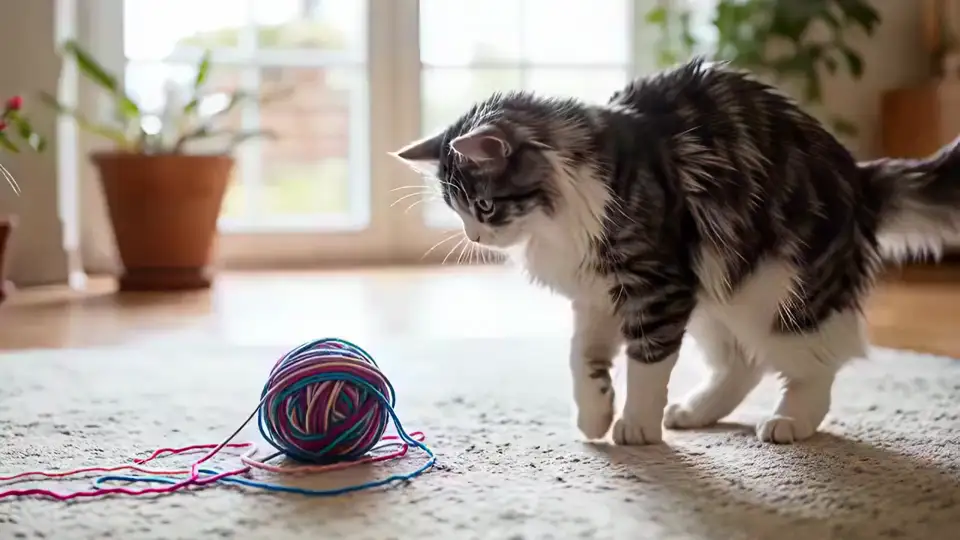
Escalar video de 360p a 4K: antes y después
Un clip en 360p escalado a 4K y 60 FPS. Arrastra el control deslizante sobre el detalle ampliado para comparar los píxeles originales con el fotograma que reconstruyó la IA.
Cómo escalar un video a 1080p o 4K
Tres pasos desde tu navegador, sin instalar programas
Sube tu video
Agrega un archivo MP4, MOV, WebM o M4V de hasta 200MB, o pega un enlace directo a un archivo de video. Todo funciona desde tu navegador y se procesa en la nube, así que no tienes que instalar nada.
Elige la resolución de salida
Elige 720p, 1080p o 4K: la diferencia se nota cuando escalas uno o dos niveles por encima del original. Deja la velocidad de fotogramas como está o auméntala hasta 60 FPS para que el movimiento sea más fluido.
Escala y descarga
Haz clic en Generar video. El video se procesa en la nube y normalmente tarda unos minutos; los clips largos y el 4K tardan más. Puedes cerrar la página y encontrar el resultado en tu historial.
720p, 1080p o 4K: qué resolución elegir
Elige la resolución de salida según dónde se va a ver o editar tu video
| Salida | Ideal para |
|---|---|
| 720p HD | Llevar clips de 360p o 480p a HD para celulares, mensajería y redes sociales, sin que el archivo pese mucho |
| 1080p Full HD | El estándar para YouTube, presentaciones, laptops y la mayoría de los monitores: la opción indicada para casi cualquier video |
| 4K Ultra HD | Editar en una línea de tiempo 4K, verlo en TV grandes o proyectores, o dejar margen para recortar o hacer zoom al editar |
La diferencia se nota más cuando subes al menos un nivel por encima del original: de 360p o 480p a 720p o 1080p, de 720p a 1080p o 4K, y de 1080p a 4K.
Por qué escalar video con IA en lugar de solo cambiarle el tamaño
720p, 1080p y 4K de verdad, que se ven bien en pantalla completa
Tres resoluciones de salida
Escala a 720p HD, 1080p Full HD o 4K Ultra HD. Lleva un clip de 360p o 480p a 1080p para verlo en el día a día, o directo a 4K para editar o verlo en pantallas grandes.
Detalle generado con IA, no píxeles estirados
Si solo cambias el tamaño, los píxeles se agrandan y la imagen queda más grande pero más borrosa. La IA vuelve a dibujar cada fotograma al tamaño final y genera bordes más nítidos y texturas más finas que se ven bien en pantalla completa.
Sube a 60 FPS si quieres
Mientras escalas, puedes ajustar la velocidad de fotogramas entre 15 y 60 FPS. Si eliges más FPS de los que tiene el clip original, la IA agrega fotogramas intermedios para que el movimiento sea más fluido.
Online y sin marca de agua
Escala desde cualquier navegador sin instalar nada. El procesamiento se hace en la nube y el video escalado se descarga sin marca de agua.
Cuándo usar un escalador de video
Escalar sirve para videos que se ven bien, pero son demasiado pequeños para donde se van a ver
Clips generados con IA
Muchos modelos de video con IA exportan en 480p o 720p. Escala a 1080p o 4K las tomas que te gusten antes de editarlas, publicarlas o presentarlas.
Crea un clip con Texto a videoVideos viejos de baja resolución
Lleva videos de 360p y 480p de celulares y cámaras viejas, o descargados de internet, a una resolución que llene una pantalla actual.
YouTube y redes sociales
Sube tus videos en 1080p o 4K en lugar de 480p, para que estén disponibles en HD y se vean más nítidos en el feed y en pantalla completa.
Igualar la resolución de tu proyecto
¿Vas a mezclar clips en 720p en un proyecto 1080p o 4K? Escálalos primero para que no se vean borrosos junto al resto de tus tomas.
Videos de producto y marketing
Convierte clips de producto en baja resolución y anuncios viejos en versiones nítidas en 1080p o 4K para sitios web, tiendas en línea y presentaciones.
TV, proyectores y pantallas
Los videos pequeños se ven borrosos cuando se estiran en una TV, un proyector o la pantalla de un evento. Escalarlos a 4K los mantiene nítidos a tamaño completo.
Consejos para escalar con más nitidez
Pequeñas decisiones antes de subir el video definen qué tan limpia se ve la versión más grande
Escala solo uno o dos niveles
Escalar de 480p a 1080p o de 1080p a 4K da un detalle limpio y natural. Un clip de 360p puede ir directo a 4K, pero es un salto grande: recorta un clip corto de prueba en el editor de tu celular o en una app de video, escálalo a 1080p y a 4K, y compara.
Escala la mejor copia que tengas
Usa la exportación original o el archivo de la cámara, no una grabación de pantalla ni una copia descargada de redes sociales. El escalado agranda todo lo que hay en la imagen, incluido el pixelado que dejó la compresión anterior.
Agrega títulos y gráficos después de escalar
Los textos y logos que agregas en tu editor a la resolución final se ven perfectamente nítidos. Si tu clip todavía necesita títulos, primero escala el video sin textos y luego agrégalos en tu línea de tiempo de 1080p o 4K.
Usa los mismos FPS que tu proyecto
Mantén la velocidad de fotogramas del resto de tu edición, como 24 o 30 FPS. Elige 60 FPS cuando quieras un movimiento súper fluido o lo vayas a meter en un proyecto de 60 FPS.
No pases del límite de 200MB
Los archivos largos o con bitrate alto pueden pasar de 200MB. Exporta un MP4 con un bitrate razonable, o divide un video largo en partes con tu editor de video y escala cada parte por separado.
¿Muy pequeño o poco nítido? Elige la solución correcta
Escalar es lo indicado cuando tu video ya se ve bien en su tamaño actual y necesitas una imagen más grande. Si se ve borroso, pixelado o a saltos incluso en el celular, empieza por mejorar la calidad del video con IA.
Escala el video si
- Se ve bien, pero es muy pequeño, como 360p, 480p o 720p
- Necesitas un archivo en 1080p o 4K para una edición, un cliente o una plataforma
- Quieres que tenga la misma resolución que el resto de un proyecto
Mejora el video si
- Se ve borroso o poco definido incluso en su tamaño actual
- Al compartirlo por apps quedó pixelado y con poco detalle
- El movimiento se traba porque tiene pocos FPS
Preguntas frecuentes sobre escalar video con IA
Resoluciones, FPS, formatos y qué esperar del escalado con IA
Es aumentar la resolución de un video volviendo a dibujar cada fotograma a un tamaño mayor con un modelo de IA entrenado. Si solo cambias el tamaño, los píxeles que ya existen se agrandan y la imagen queda más grande pero más borrosa. En cambio, un upscaler de video con IA agrega bordes y texturas verosímiles, así que el resultado se ve nítido en la nueva resolución. Veevid entrega 720p, 1080p o 4K.
Agrega detalle que el modelo predice; no recupera el detalle real de la escena original. Los bordes, el cabello, el texto y las texturas quedan más nítidos y naturales que con un simple cambio de tamaño, pero la IA no puede mostrar lo que nunca se vio: una cara de unos cuantos píxeles de ancho no se va a convertir en un retrato nítido. Mientras mejor sea el original, mejor será el escalado.
Sí. Antes de empezar, elige 720p (HD), 1080p (Full HD) o 4K (Ultra HD) como salida. Escoge una resolución más alta que la de tu original: ahí es donde más se nota el escalado.
Sí. Sube el archivo en 1080p y elige 4K. Un 1080p limpio es de los mejores puntos de partida, porque la IA solo tiene que duplicar el ancho y el alto, así que los bordes y las texturas se mantienen naturales. Es un paso común para igualar una línea de tiempo en 4K o para ver un video en una TV 4K.
Para la mayoría de los usos, 1080p: se ve nítido en celulares, laptops y YouTube, y el archivo sigue siendo manejable. Elige 4K si vas a editar en una línea de tiempo 4K, a reproducirlo en una TV grande o un proyector, o si piensas recortar o hacer zoom en la edición.
Sí. Elige 4K y ajusta la velocidad de fotogramas entre 15 y 60 FPS. Si pasas de los FPS originales, la IA genera fotogramas intermedios para que el movimiento sea más fluido. Si el video ya se mueve con fluidez, deja sus FPS originales.
Sube archivos MP4, MOV, WebM o M4V de hasta 200MB, o pega un enlace directo a un archivo de video de hasta 200MB. El enlace tiene que apuntar al archivo de video en sí para que la herramienta pueda leer su duración; los enlaces a páginas web o sitios de streaming no funcionan.
Normalmente sí. Más píxeles y más fotogramas significan un archivo más pesado, así que un resultado en 4K o a 60 FPS puede pesar varias veces más que el original. Si necesitas un archivo más ligero para compartir, 1080p a 30 FPS es la opción que pesa menos.
El escalado con IA le da nitidez a lo que muestra el original, así que funciona mejor con videos bien enfocados. Las tomas muy fuera de foco o movidas mejoran menos, porque ese detalle nunca se grabó. Si empiezas con la copia de mejor calidad que tengas, la IA tiene más material para trabajar.
El escalado se cobra en créditos según la duración del video, la resolución de salida y la velocidad de fotogramas, desde 10 créditos. El generador te muestra el precio exacto antes de que hagas clic en Generar video. Puedes ver los paquetes de créditos y los planes en nuestra página de precios.
No. Los videos escalados se descargan sin marca de agua, sin importar el plan o el paquete de créditos que uses.
La mayoría de los clips tardan unos minutos. Los videos más largos, la salida en 4K y los 60 FPS toman más tiempo. El procesamiento se hace en la nube, así que puedes cerrar o actualizar la página: el resultado aparece en tu historial cuando está listo.
Sí. Tu video solo se usa para crear tu resultado escalado. Nunca se hace público y no vendemos tus datos. Lee nuestra Política de privacidad para más detalles.
¿Listo para escalar tu video a 1080p o 4K?
Sube un clip, elige la resolución y descarga un video más nítido y en mayor resolución, sin marca de agua.