
GPT Image 2.6でGIFアニメを作る方法:きれいにループするプロンプトの書き方
GPT Image 2.6なら、プロンプトや写真からループするGIFアニメを作れます。きれいにループするGPT Image 2.6のGIFプロンプトの書き方を、実例とうまくいかないときの直し方つきで解説します。

OpenAIは2026年11月4日にImages 2.6をリリースしました。目玉は静止画の画質ではなく「動き」です。GPT Image 2.6は、テキストからでも、アップロードした写真からでも、GIFアニメを出力できます。
使い方自体は簡単です。ただ、画像モデルが作るGIFは短い動画とは別物です。数枚のフレームが互いにつじつまを合わせ、最後に違和感なく最初へ戻る必要があります。そのため、うまくいくプロンプトは静止画用のプロンプトと少し書き方が違います。
この記事では、GPT Image 2.6でのGIFの作り方、プロンプトに書くべきこと、ループがうまくいかないときの直し方を紹介します。
GIFを選ぶと何が出てくるか
VeevidのGPT Image 2.6では、通常の画像出力と並んでGIFを選べます。仕様は固定なので、プロンプトを書く前に把握しておくと楽です。
| 項目 | VeevidのGIF出力 |
|---|---|
| サイズ | 512×512(1:1・標準)、768×432(16:9)、432×768(9:16)、576×432(4:3)、432×576(3:4) |
| フレーム数 | 9 |
| 1フレームの長さ | 200ms(1ループ約1.8秒) |
| 再生 | ループ再生 |
| 元になるもの | テキストプロンプト、またはアップロードした画像 |
| モデルバージョン | Flare または Sunburst |
GIFではアスペクト比と解像度の設定は使えず、背景透過にも対応していません。また、GIFはプロンプトの内容にかかわらず料金が一定で、生成前に必要なクレジットが表示されます。
覚えておきたいのは約1.8秒という長さです。9フレームで表現できるのは、手を振る、まばたきする、湯気が立ちのぼる、ガラスの上を光がすべる、といった小さな動きひとつ分。起承転結のある展開は入りきりません。GIFのプロンプトがうまくいかない原因の多くは、動きを詰め込みすぎていることです。
テキストからGIFを作る
- GPT Image 2.6を開き、テキストから画像を生成するモードのままにします。
- 詳細設定を開き、出力形式をGIFアニメにします。
- モデルバージョンでFlareかSunburstを選びます(選び方は後述)。
- キャラクターやモノをひとつと、シンプルな動きをひとつ書いて生成します。
プロンプトは長くなくて大丈夫です。以下はGPT Image 2.6のページに載っている作例のうちの2つで、Veevid上でこのプロンプトのまま生成しました(実際に使ったとおり英語のまま載せています)。

A cute orange fox brand mascot waving hello and blinking, flat vector sticker style, thick outline, pastel background, seamless loop
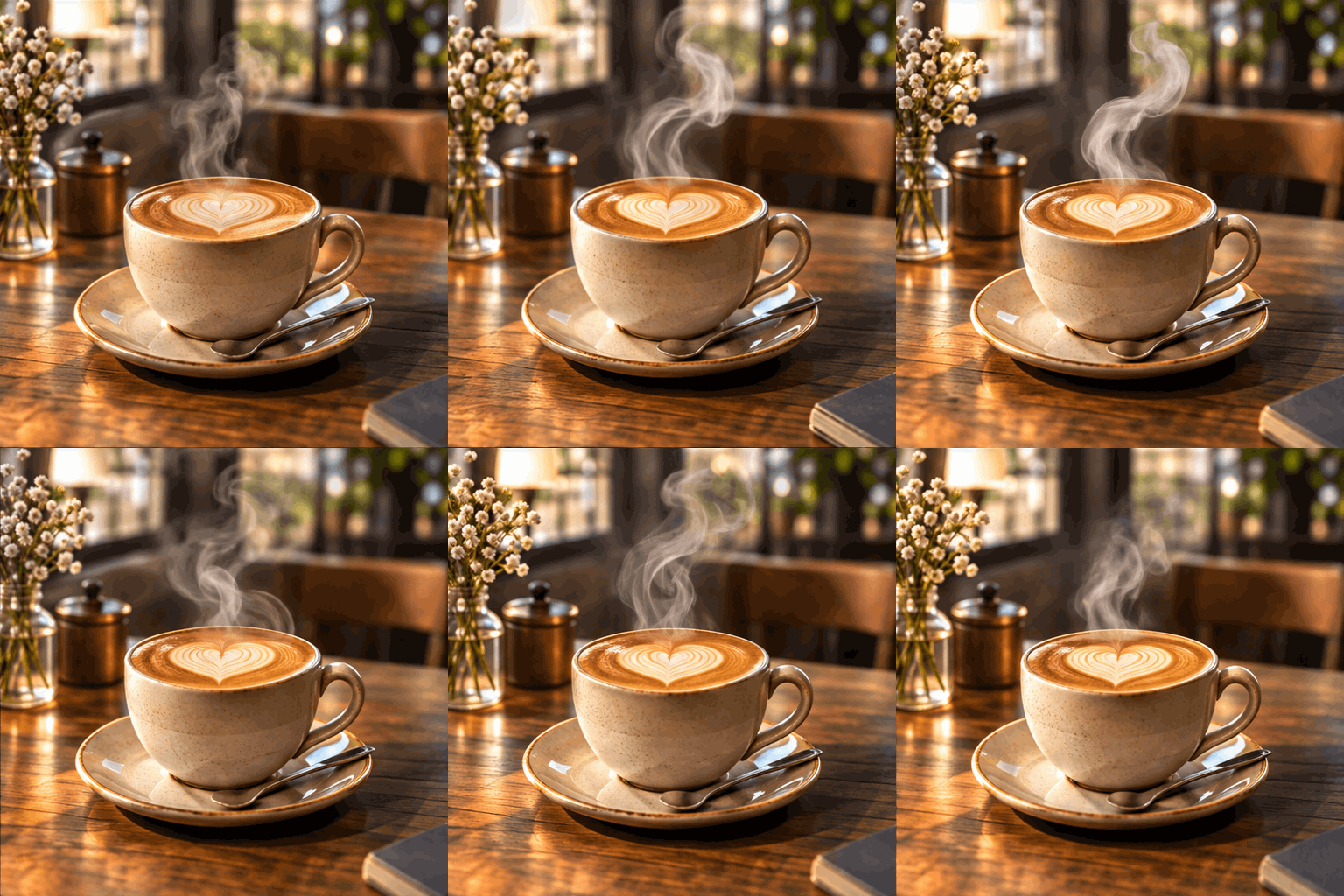
A steaming ceramic coffee cup with heart latte art on a wooden cafe table, soft steam curling upward, warm morning window light, seamless loop
どちらも、主役はひとつ、自然にくり返せる動き(手を振る、湯気)がひとつ、そして最後に「seamless loop」。これが最低限で、シンプルなループならこれだけで十分なことも多いです。
OpenAIが使っているGIFプロンプトの構成
もっと細かくコントロールしたいときは、OpenAIが発表時に公開した作例の構成をまねるのが近道です。発表に載っているGIFのプロンプトは、どれも同じ一文で始まります。
Create a single animation sprite sheet for a seamless looping GIF.
そのあとで動きを順番に書き、変わってはいけないものを固定し、出てほしくないものを並べます。分解するとこうなります。
- 書き出し:「Create a single animation sprite sheet for a seamless looping GIF.」
- 主役:何が動くのか。どのフレームでも同じものだとわかる程度に、見た目を具体的に
- 動きの順番(The sequence):動きを小さなステップに分けて順に。「左に少し傾く、片腕を上げて手を振る、笑ってまばたき、真ん中に戻る」
- 一貫性のアンカー:「固定の正面カメラ、同じキャラクター、同じ背景」
- ループの閉じ方:「最後のフレームが最初のフレームへなめらかにつながる」
- スタイル:フラットなベクターのステッカー風、かわいい3Dトイ風、商品写真風など、1行で
- 除外指定:「no captions, no words, no logos, no borders, no gutters」
「gutters(コマとコマの間の余白)」という言葉に、仕組みのヒントがあります。モデルはフレームをグリッド状に並べて描くため、マス目の間の隙間が線としてアニメーションに紛れ込むことがあります。OpenAIの作例でもわざわざ名指しで禁止しているので、同じように入れておきましょう。
OpenAIの作例では、フレーム数とグリッドも指定しています(「exactly 6 sequential frames arranged in a 3-column by 2-row grid」)。Veevidではこの一文は省いてかまいません。GIFは常に9フレームで、そこはあらかじめ設定されています。出力が9フレームなのに6フレームと書くと、食い違う指示を2つ渡すことになるだけです。
この構成で書いたプロンプトを、Flareで1回だけ生成してみました。
Create a single animation sprite sheet for a seamless looping GIF. A cheerful cartoon cactus mascot in a small terracotta pot. The sequence: the cactus leans slightly left, raises one arm and waves, smiles and blinks, then leans back to center. Fixed front camera, same character, same pot, plain pastel peach background. Clear incremental arm and body motion; the last frame transitions smoothly back to the first. Flat vector sticker style, thick outline. No captions, no words, no logos, no borders, no gutters.
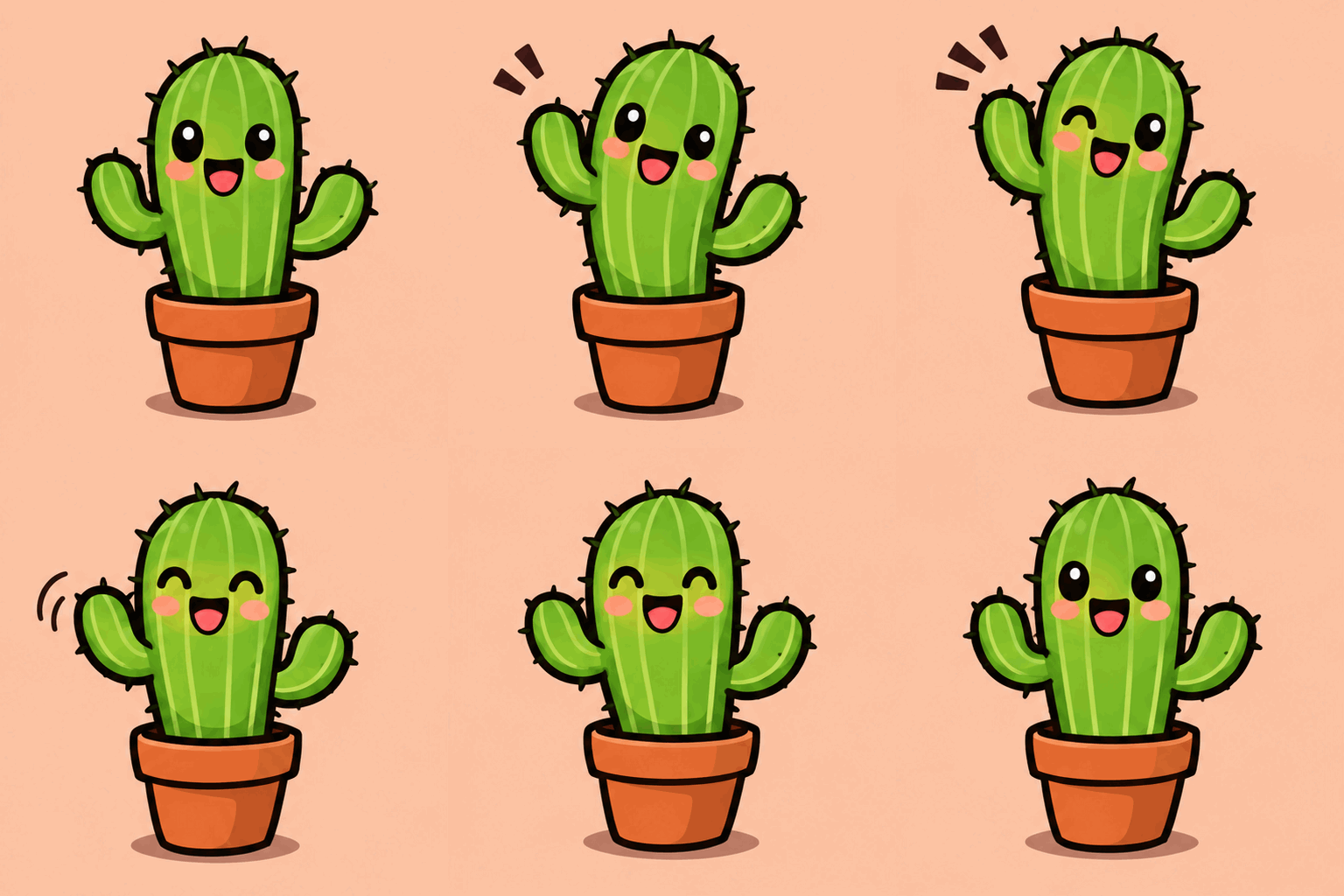
9フレームを並べるとこうなります。
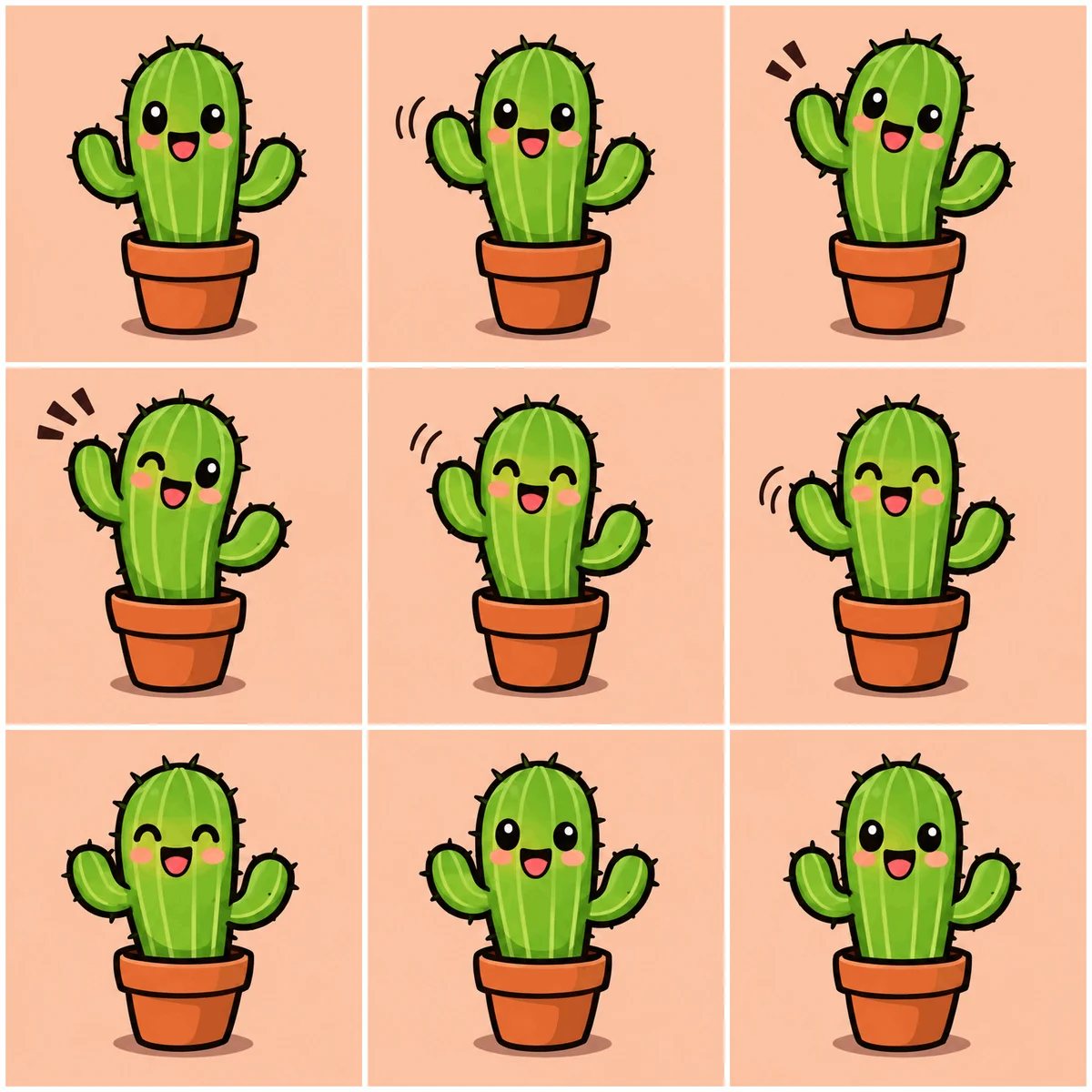
動きは書いた順番どおりに出てきました。静止、腕を上げる、うれしそうに目を細めて手を振る、腕を下ろす、最初のポーズに戻る。だからループの継ぎ目で飛びません。背景もプロンプトどおり、9フレームすべてパステルピーチのままでした。それでも、色などの細部はGIFを公開する前に確認しておきましょう。
写真からGIFを作る
もうひとつの方法は、手元の画像から始めることです。VeevidではGPT Image 2.6の画像から画像を生成するモードを使います。
- 画像から画像を生成するモードに切り替え、写真をアップロードします。
- 出力形式をGIFアニメにします。
- プロンプトを「Animate this:」で始め、動きをひとつだけ書きます。
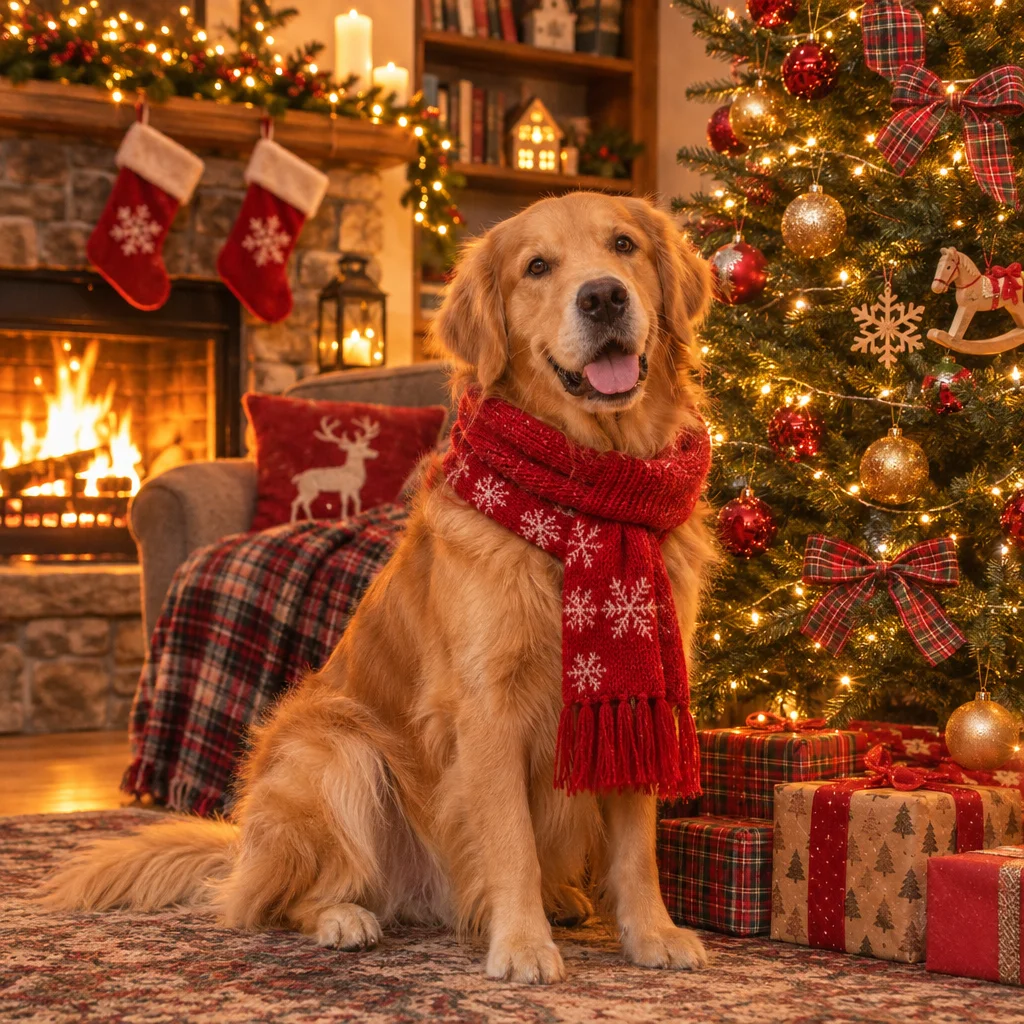
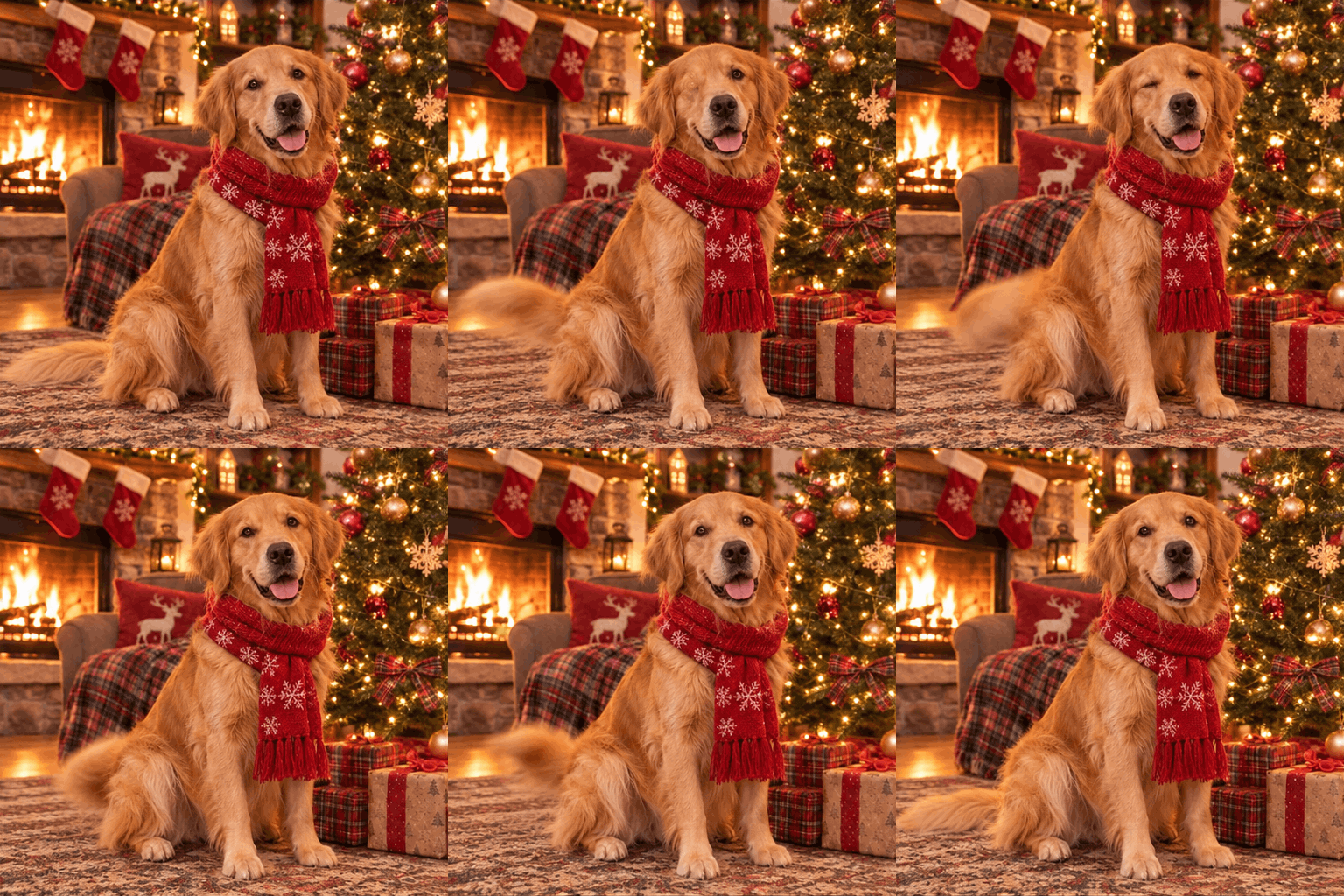
次の作例もGPT Image 2.6のページに載っているものです。元画像は犬の静止画で、プロンプトは短い一文でした。
Animate this: the dog wags its tail and blinks, gentle loop
写真からのGIFをうまく作るコツをいくつか挙げます。
- 写真に無理のない動きを選ぶ。 しっぽを振る、まばたき、首をかしげる、髪が風になびく。座っている犬に部屋を走り抜けさせようとすると、シーンのほとんどをモデルが作り直すことになります。
- 変えてほしくないものを書く。 背景が大事なら「keep the room, the lighting and the scarf the same」のように書き添えておくと安心です。
- 写真に合う縦横比を選ぶ。 GIFは1:1・16:9・9:16・4:3・3:4から選べます。主役が中央付近にある写真から始めるのがいちばん無難です。
OpenAIは、作り込んだデザインがなくてもいい、シンプルなスケッチでも表情豊かなキャラクターとして動かせる、とも書いています。試しに、ロボットのペン画の落書きをアップロードしてみました。正直に書いておくと、この落書き自体もGPT Image 2.6で生成したもので、手描きの絵の代わりです。そのうえで次のように頼みました。
Animate this sketch: the little robot waves one arm and its antenna bobs up and down. Keep the hand-drawn black ink lines and the plain white paper. Fixed camera, same character in every frame, seamless loop. No text, no borders.
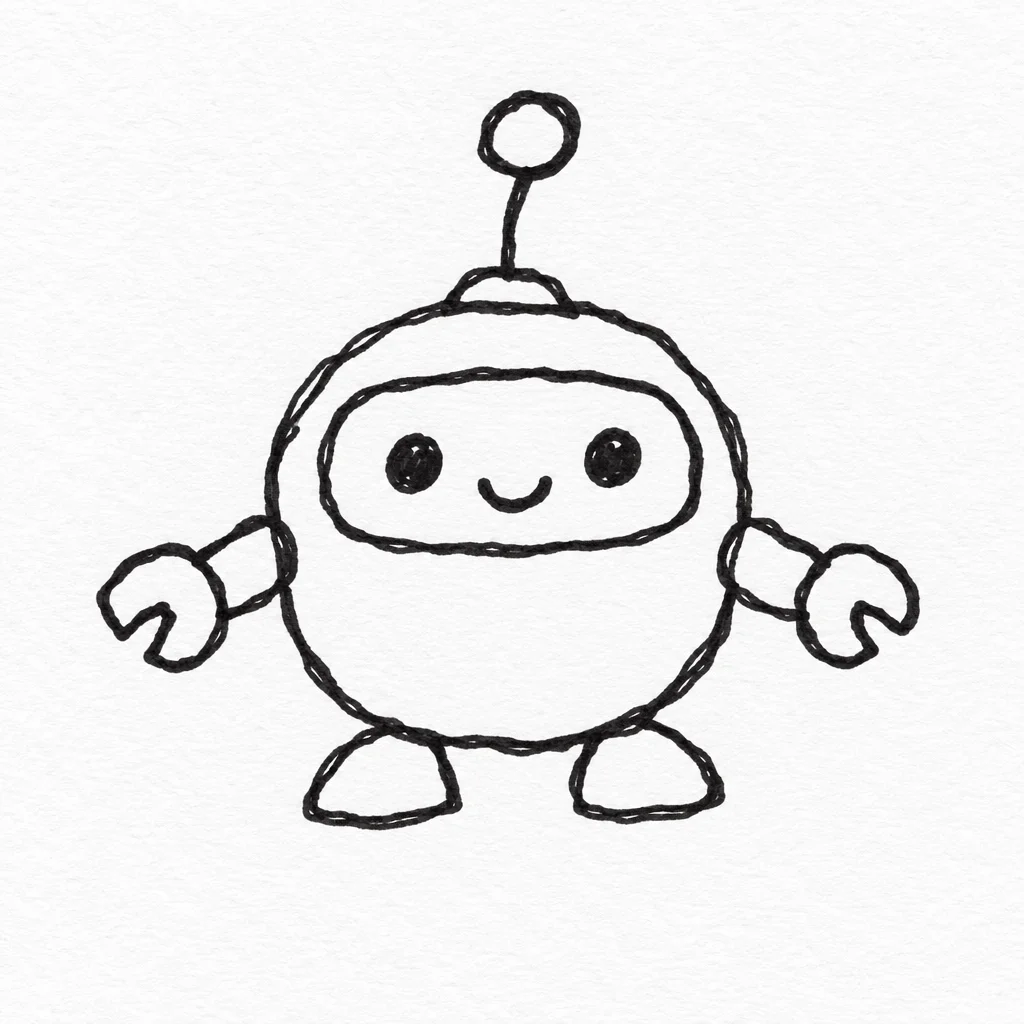
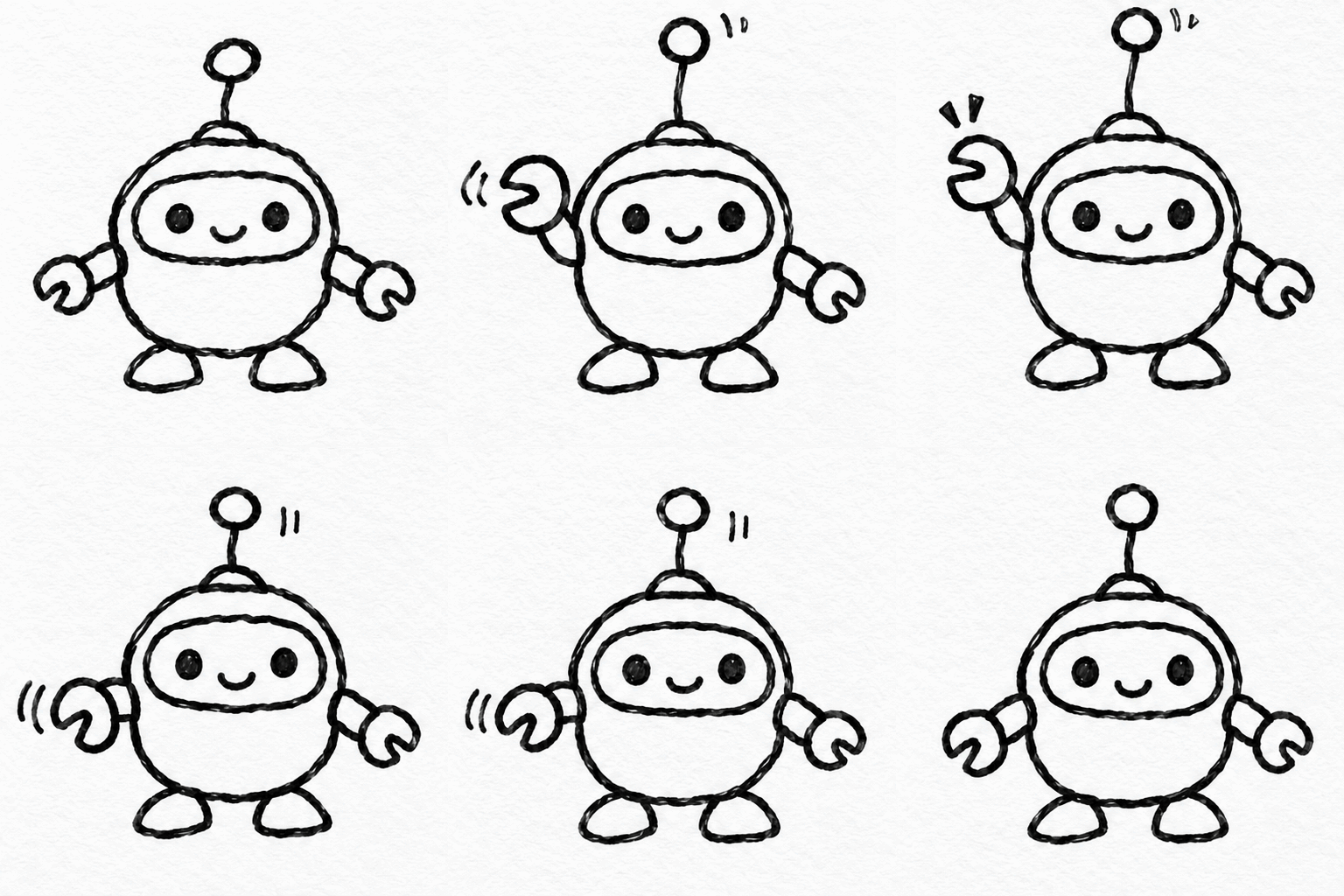
インクの線も紙の質感も残り、9フレームを通してロボットは同じロボットのままでした。「keep the hand-drawn black ink lines」はあえて入れています。スケッチを動かすなら、自分のスケッチらしさが残っていてこそ。スタイルをモデル任せにせず、はっきり書いておくのがおすすめです。
GIFにはFlareとSunburstのどちらを使う?
どちらのバージョンでもGIFは作れて、Veevidでは料金も同じです。違いはスピードを取るか、一貫性を取るかです。
Flareは速さ重視。 OpenAIによると、Images 2.6は従来より50%速く画像を生成し、Flareは品質をlowにすれば最短6秒ほどで画像を返せます。VeevidではGPT Image 2.6を高品質(high)で動かしているので、もう少しかかります。私たちのテストでは、Flareの1K画像が約9秒、この記事用に作ったGIFはそれぞれ約15秒でした。1分でプロンプトを3パターン試せる速さで、GIFのプロンプトはまさにそうやって詰めていくものです。
Sunburstは安定性重視。 OpenAIは、品質をmediumかhighにしたとき、Sunburstはより高品質な生成と、編集をまたいだ高い一貫性を発揮すると説明しています。Veevidの設定はこの条件に当てはまります。そのぶん遅く、私たちのテストでは1K画像で約55秒かかりました。写真を動かすときや、キャラクターの見た目を崩したくないときに向いています。
おすすめの進め方は、動きが決まるまではFlareで試し、フレーム間で主役が変わってしまうようなら仕上げをSunburstで生成することです。
2.5から何が変わったか
GPT Image 2.5を使っていた人にとっての変更点は3つです。
- GIF出力。 GPT Image 2.5は静止画しか作れません。
- スピード。 OpenAIによると、Images 2.6は従来より50%高速です。
- 安定した編集。 OpenAIは2.6を、編集してもキャラクターや商品、ブランドのディテールが保たれるように作ったとしています。また、Flareはポスターや商品画像のレイアウト品質も向上しているそうです。
GPT Image 2.5は引き続きVeevidで使えて、2.6にはない機能もあります。背景透過と、より多くのアスペクト比です。動く画像ではなく切り抜き済みのPNGが欲しいなら、GPT Image 2.5の背景透過ガイド(英語)を参考にしてください。
どんなものに使えるか
OpenAIは発表の中で想定している使い道を挙げていて、どれも約1.8秒のループと相性がいいものです。
- ブランドのマスコットやキャラクター:キャンペーンやWebサイト用に、手を振る、ウインクする、うなずく
- 商品のループ:ボトルの上をすべる光、カップから立つ湯気、ラベルにきらめく光
- リアクションやミーム:大げさな表情をひとつ、くり返し
- 動くストーリーボード:動画制作に入る前に、キャラクターの動きを手早く確かめる
こちらはFlareで生成した商品ループです。動いているのは光とほこりだけです。
A frosted glass perfume bottle on a round stone pedestal. The sequence: a soft band of light sweeps slowly across the glass from left to right while tiny dust particles drift upward. Fixed camera, same bottle, same pedestal, warm beige studio background. The last frame transitions smoothly back to the first for a seamless loop. Clean product photography style. No captions, no words, no logos, no borders.
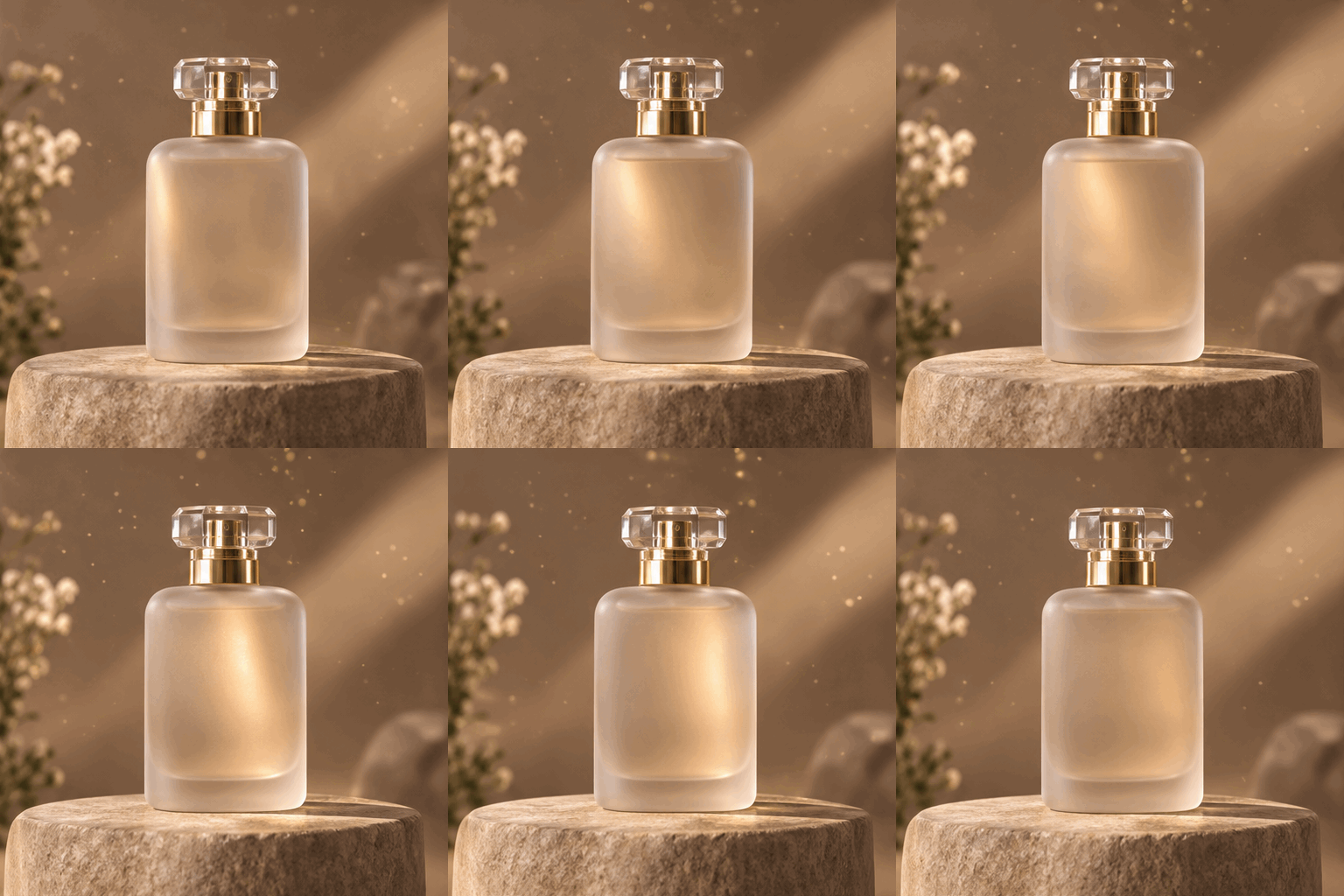
ポイントは動きを小さくすることです。ボトルを一回転させるなら、その動きを9フレームに収める必要があります。光の反射なら、フレームごとに少しずつずらすだけで済みます。
GIFのストーリーボードで手応えがあって、本番の映像が欲しくなったら、次は動画モデルの出番です。画像から動画なら、1枚の静止画から9フレームのループではなく数秒の映像を作れます。
ループがうまくいかないときは
- 最後に映像が飛ぶ。 手を振る、まばたき、ゆらゆら揺れるなど、元の位置に戻る動きを選び、「the last frame transitions smoothly back to the first」と書きましょう。
- フレームごとにキャラクターが変わる。 「same character, same outfit, fixed camera」を加えます。写真からのGIFならSunburstも試してみてください。
- 動きが多すぎる。 動きをひとつに絞ります。200msのフレーム9枚にストーリーは入りません。
- 線や枠、文字が出る。 「no captions, no words, no borders, no gutters」を加えます。
- 色や小物、背景など細部が違う。 一度はっきり書いて生成し直します。それでもずれるなら、一貫性の指定にも「same pastel peach background」のようにもう一度入れます。
- 大きいサイズや高解像度のGIFが欲しい。 対応していません。1フレームあたり512×512程度の画素数が上限です(16:9なら768×432)。背景透過は使えますが、GIFの輪郭はなめらかにぼけず、ふちが硬めになります。
まとめ
- GPT Image 2.6の詳細設定で、出力形式をGIFアニメにする
- 標準は512×512(16:9・9:16・4:3・3:4も選択可)、9フレーム、1フレーム200ms、1ループ約1.8秒
- テキストプロンプトからでも、アップロードした画像からでも作れる(「Animate this: ...」)
- 主役ひとつ、動きひとつ、ループの閉じ方を書く
- 細かく制御したいときは「Create a single animation sprite sheet for a seamless looping GIF」で始め、フレーム数は書かない
- 最後に「no captions, no words, no borders, no gutters」を入れる
- Flareで試して、主役がぶれるならSunburstで仕上げる
試してみる
GPT Image 2.6のページにある作例には、どれも試してみるボタンがあり、同じプロンプトをそのまま生成画面に入れられます。すでにきれいにループする作例から始めてみてください。
出典
- OpenAI - Introducing Images 2.6:リリース日、50%の高速化、品質lowでのFlareの6秒、品質medium・highでのSunburstの一貫性、GIFの使い道、スプライトシート形式のプロンプト構成
2026-11-05時点で確認。GIFの仕様、所要時間、上記の作例はすべてVeevid上でGPT Image 2.6を実際に動かした結果で、現在のサイトでの挙動を反映しています。