GPT Image 2.6
GPT Image 2.6 画像生成AI・GIFアニメ作成
2026年11月4日に公開されたOpenAIのGPT Image 2.6で、画像とGIFアニメを作成できます。OpenAIによると従来より50%高速。Veevidでの検証では、Flareで1K画像が約9秒で仕上がりました。写真を編集しても、指示した部分だけが変わります。12クレジットから。
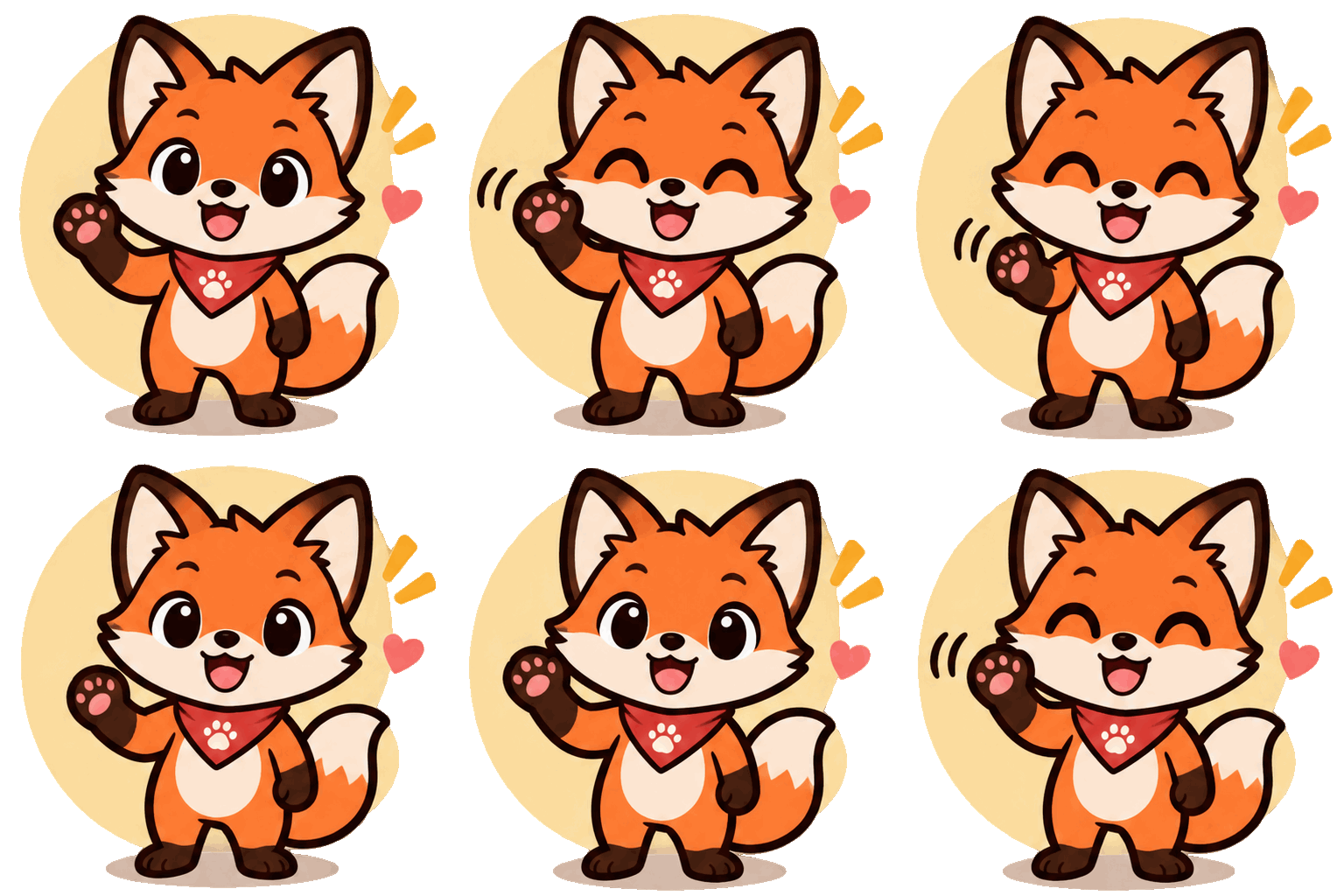
A cute orange fox brand mascot waving hello and blinking, flat vector sticker style, thick outline, pastel background, seamless loop
 サンプル画像
生成したい内容を入力してください
GPT Image 2.6でここが変わった
このページの画像はすべて、VeevidでGPT Image 2.6から出力したままのものです(レタッチなし)。
GIFアニメをモデルから直接出力
出力形式でGIFを選ぶと、512×512・9フレームのループGIFが届きます。写真からでも、一行のテキストからでも作れます。
 写真
 GIF
写真から作る
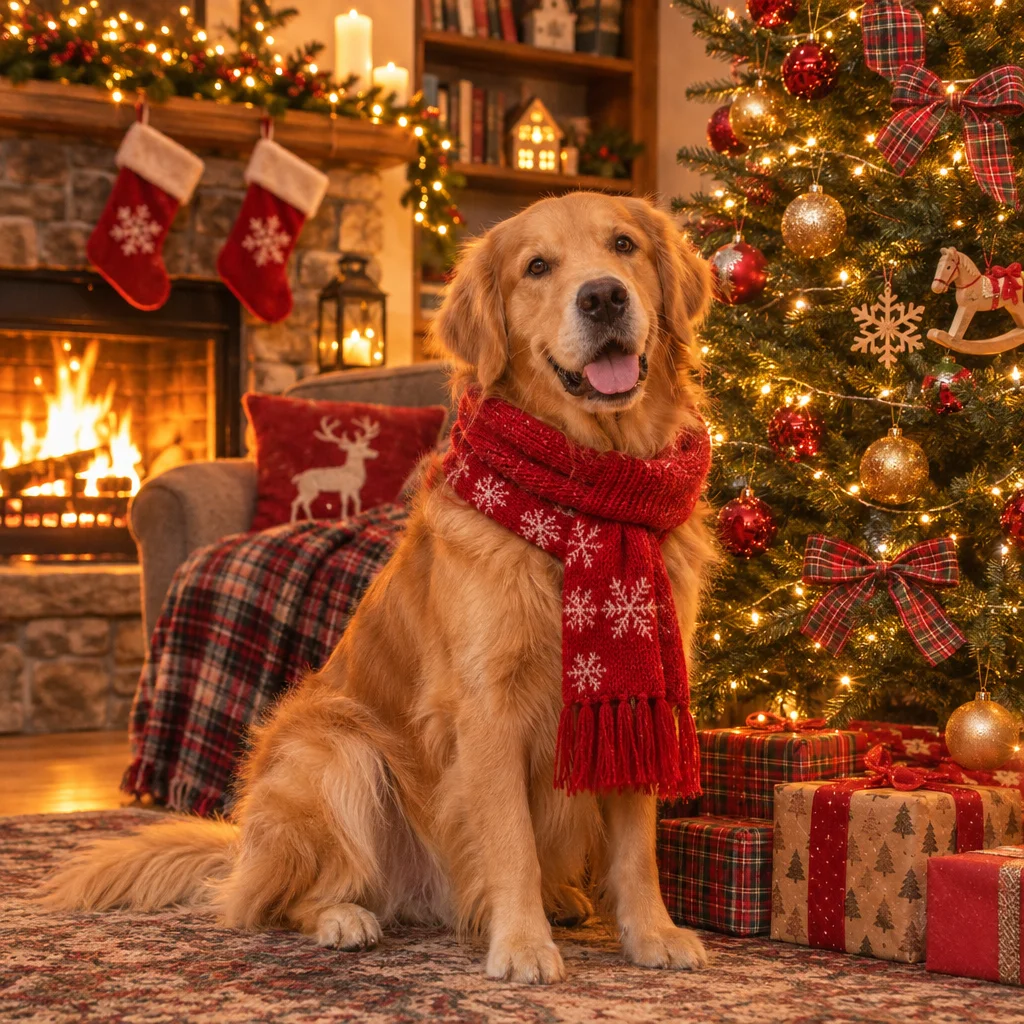
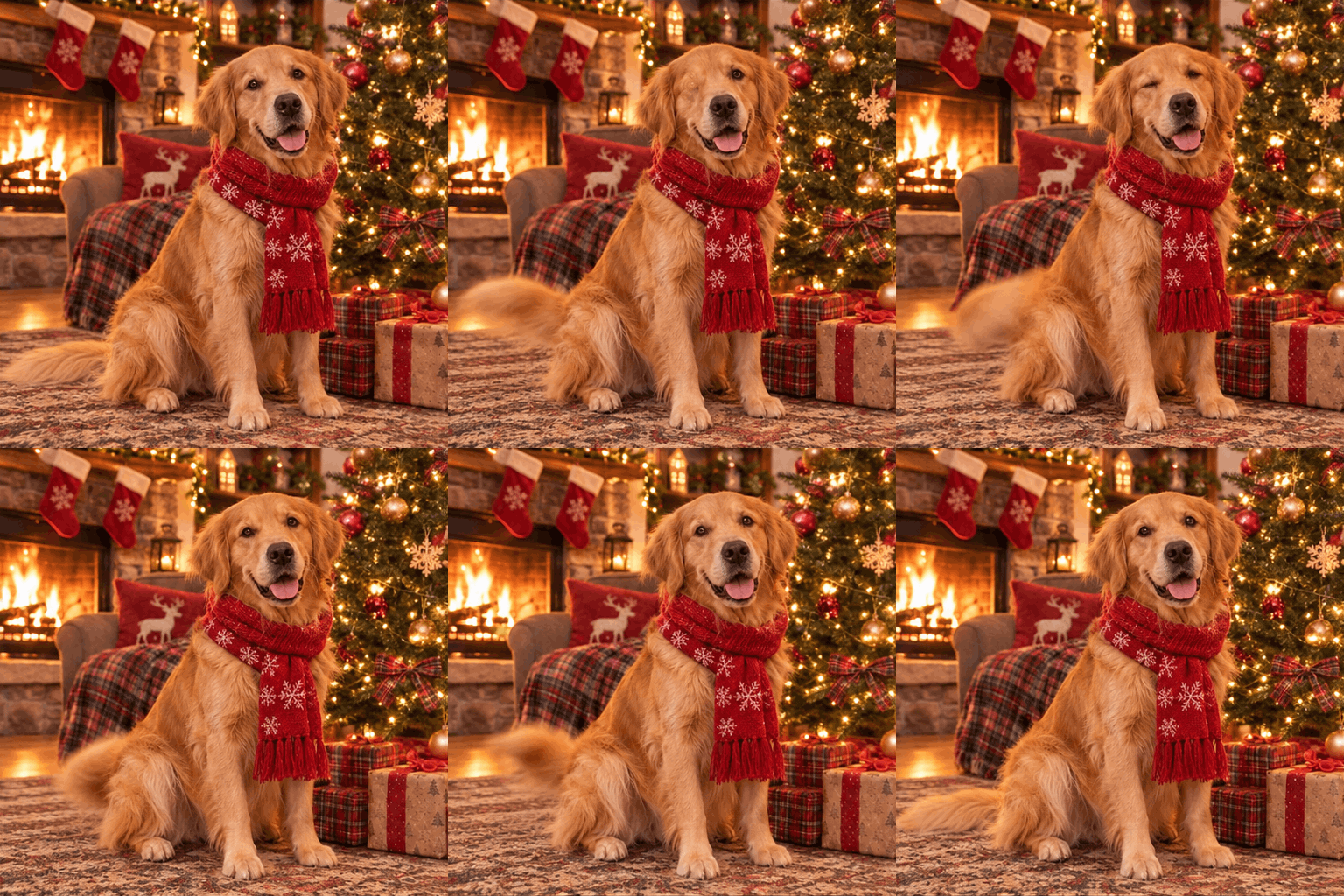
犬の写真をアップロードして、「これを動かして:犬がしっぽを振ってまばたきする、ゆったりしたループ」と指示しました。
プロンプト: Animate this: the dog wags its tail and blinks, gentle loop
 GIF
手を振るアニメ風の雪だるま
プロンプト: A cute cartoon snowman mascot waving hello, snow gently falling, simple loop animation, flat sticker style
GIF手を振るかわいいオレンジ色のキツネのマスコット、フラットなステッカー風
プロンプト: A cute orange fox brand mascot waving hello and blinking, flat vector sticker style, thick outline, pastel background, seamless loop
 GIF
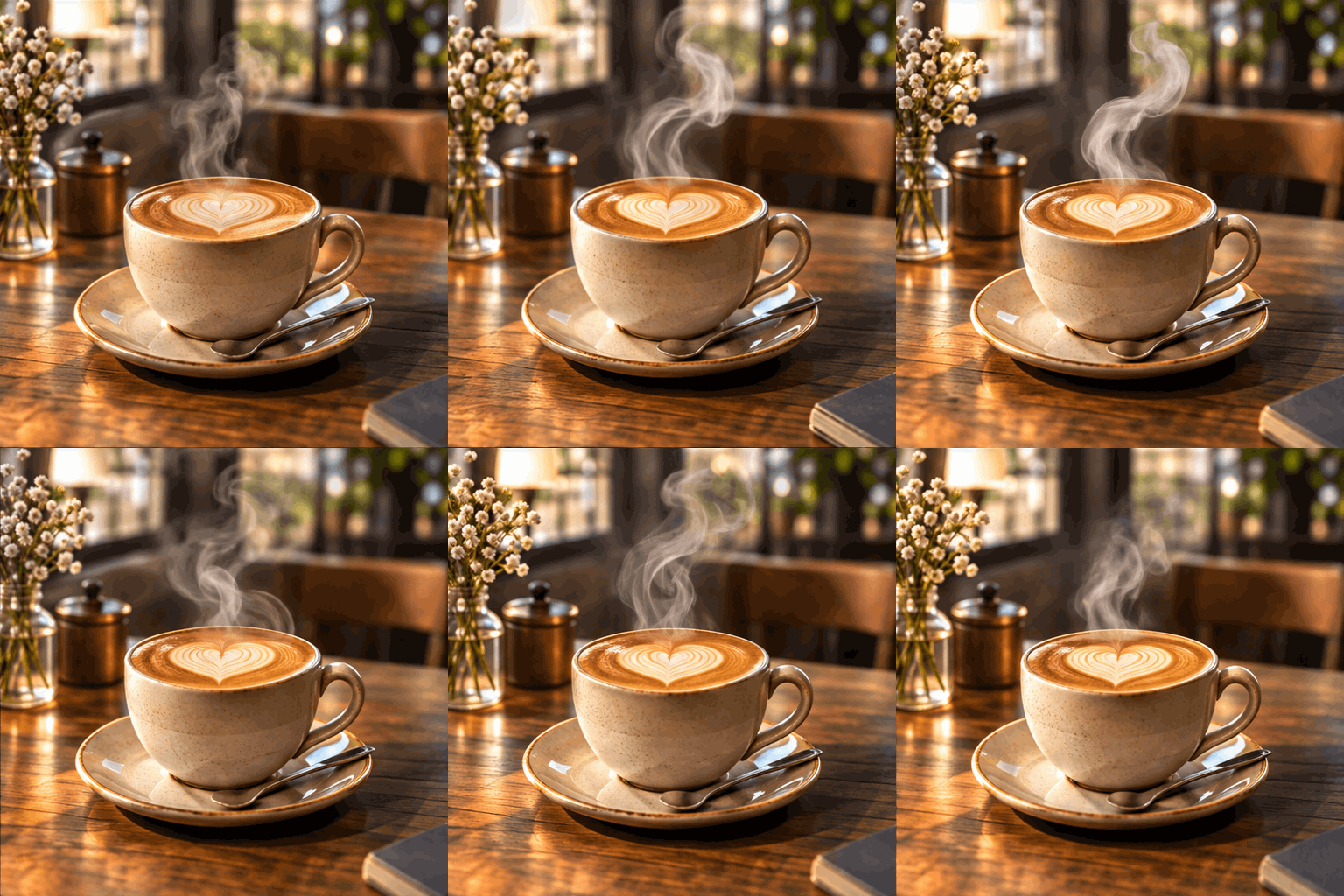
ラテアートの入った湯気の立つコーヒーカップ、途切れないループ
プロンプト: A steaming ceramic coffee cup with heart latte art on a wooden cafe table, soft steam curling upward, warm morning window light, seamless loop
一か所だけ変えて、ほかはそのまま
どの編集も指示は一つだけ。変わっていない部分に注目してください。
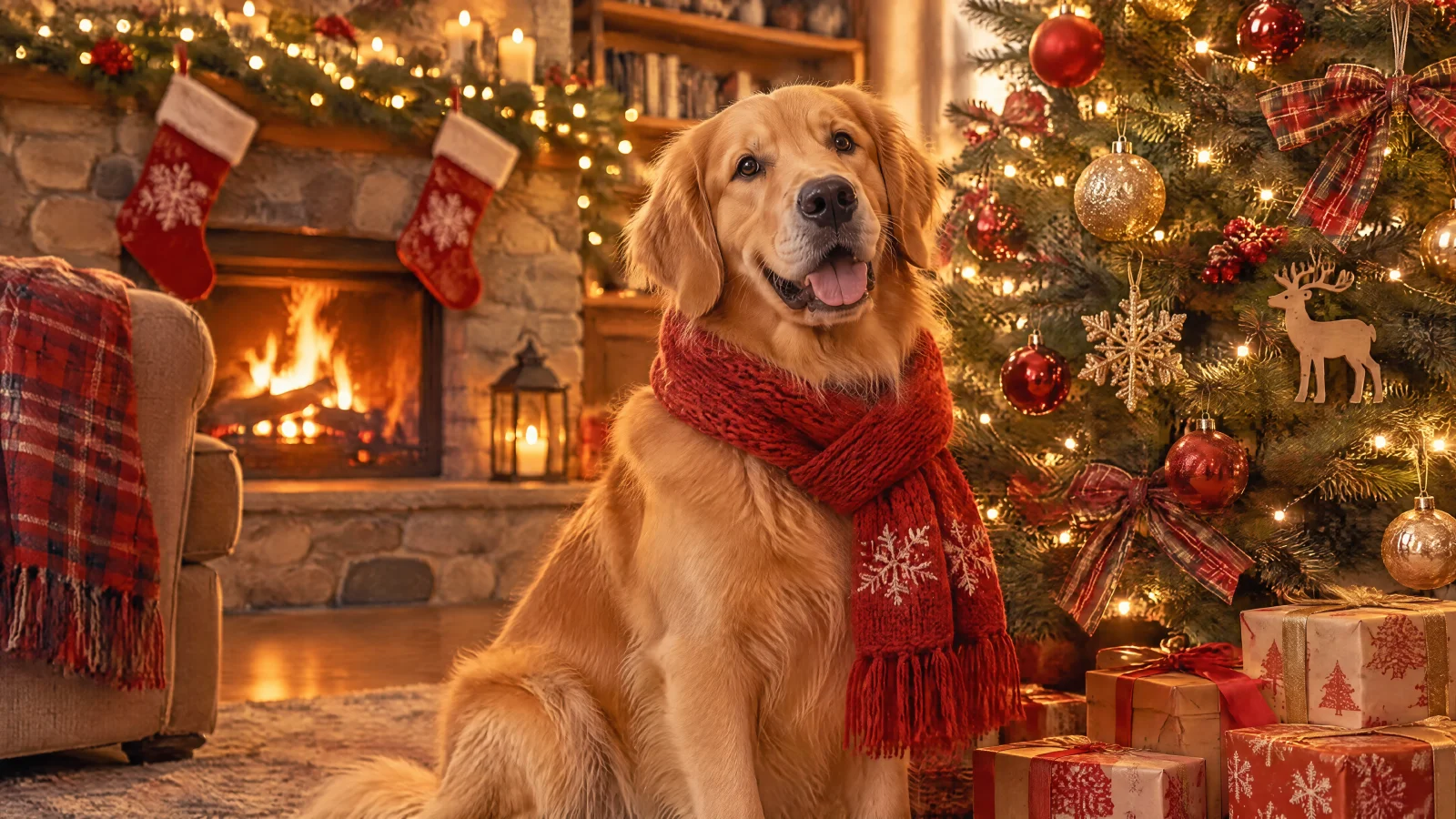 編集前
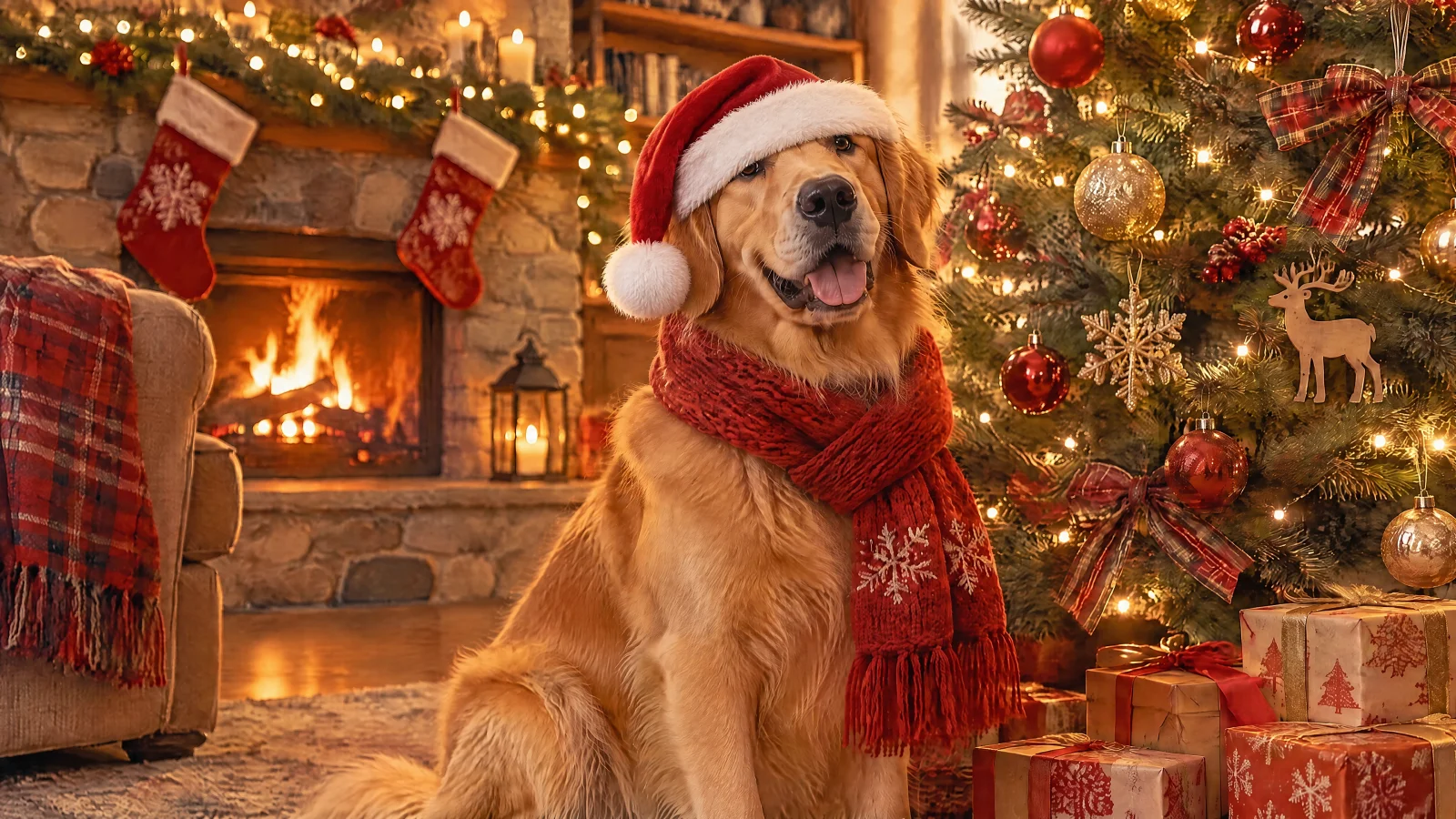 編集後
サンタ帽をかぶせる
プロンプト:「犬に赤いサンタ帽をかぶせて」。帽子が加わるだけで、マフラー、ポーズ、ツリー、部屋はそのままです。
プロンプト: Put a red Santa hat on the dog
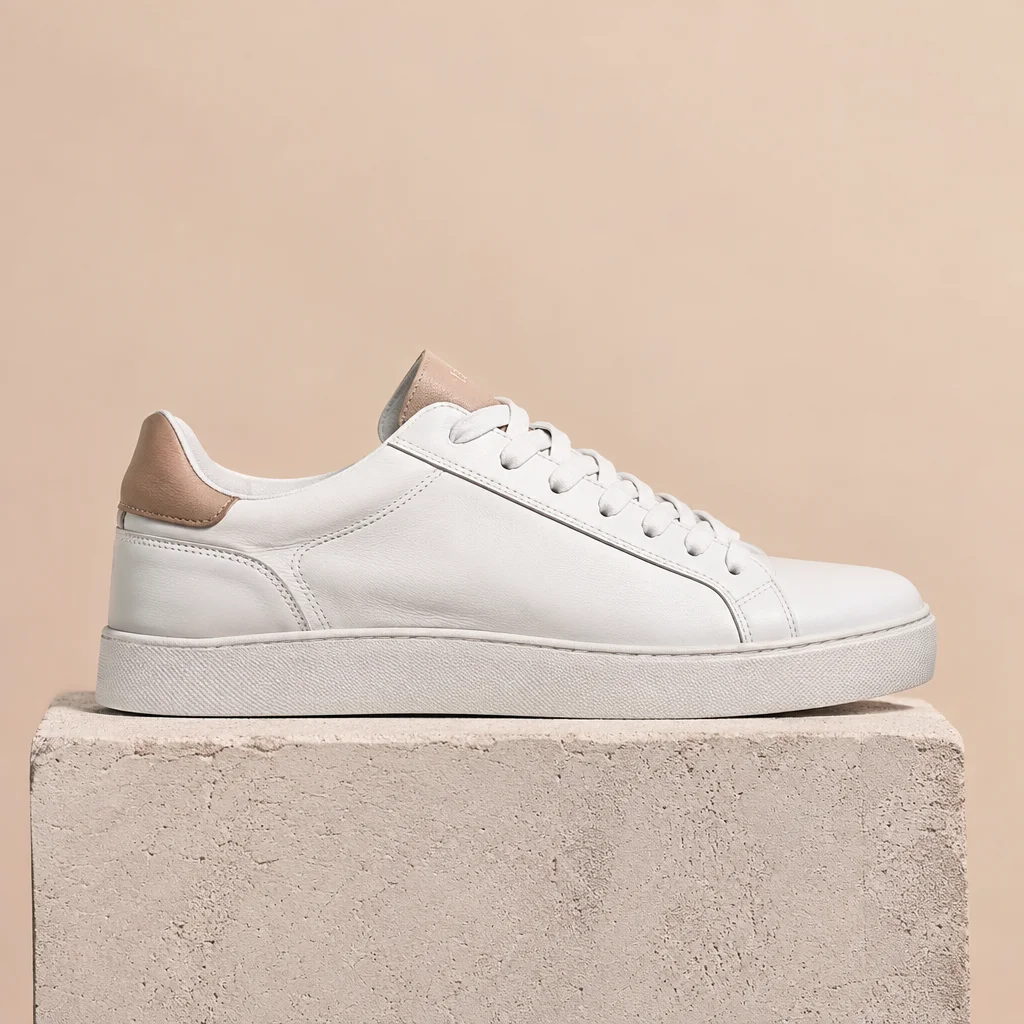 編集前
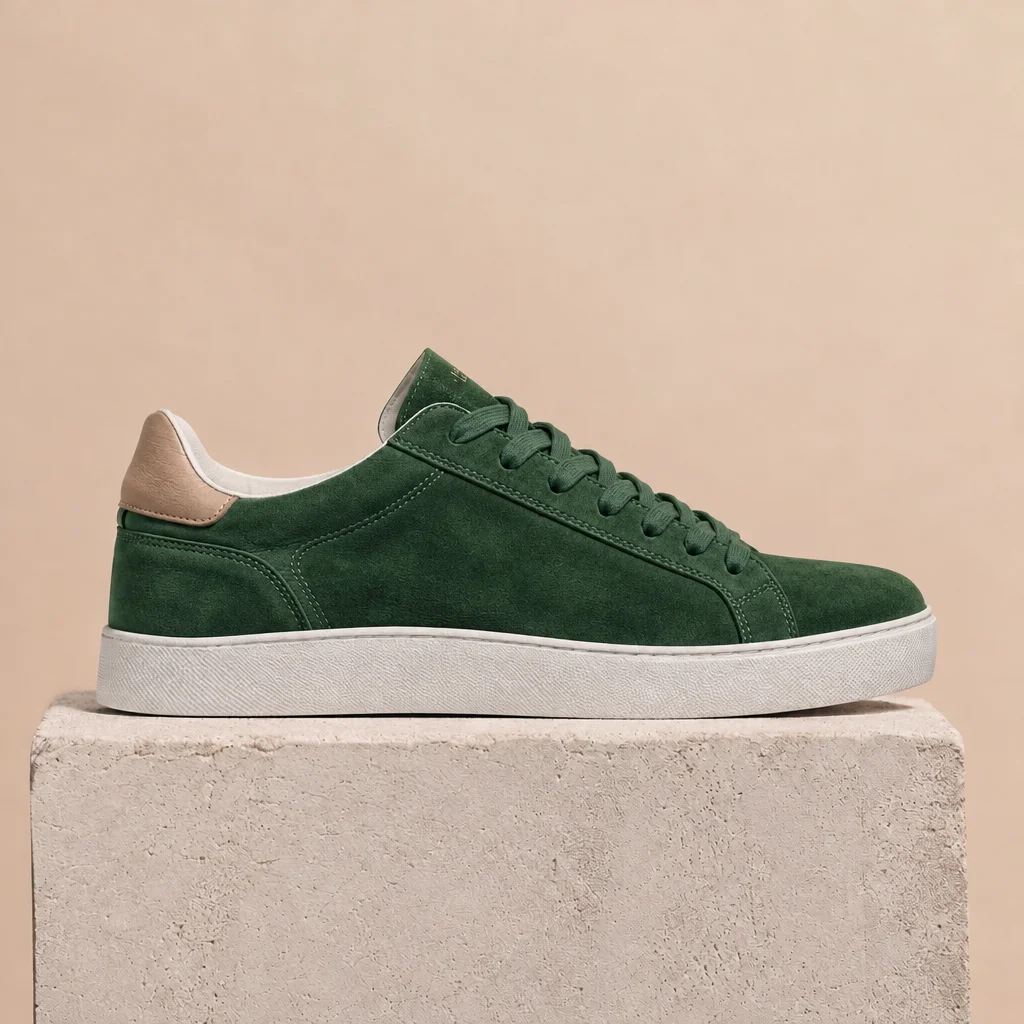 編集後
商品の色を変える
プロンプト:白いレザーをフォレストグリーンのスエードに変え、それ以外は変えない。形、靴ひも、台、光、影、背景はそのままです。
プロンプト: Change the sneaker color to forest green suede. Keep the shoe shape, laces, block, lighting, shadow and background exactly the same.
テキストからポスターや写真を
OpenAIによると、Flareはポスターや商品画像のレイアウト品質が向上しています。見出しの文字は引用符で囲み、配置も書きましょう。
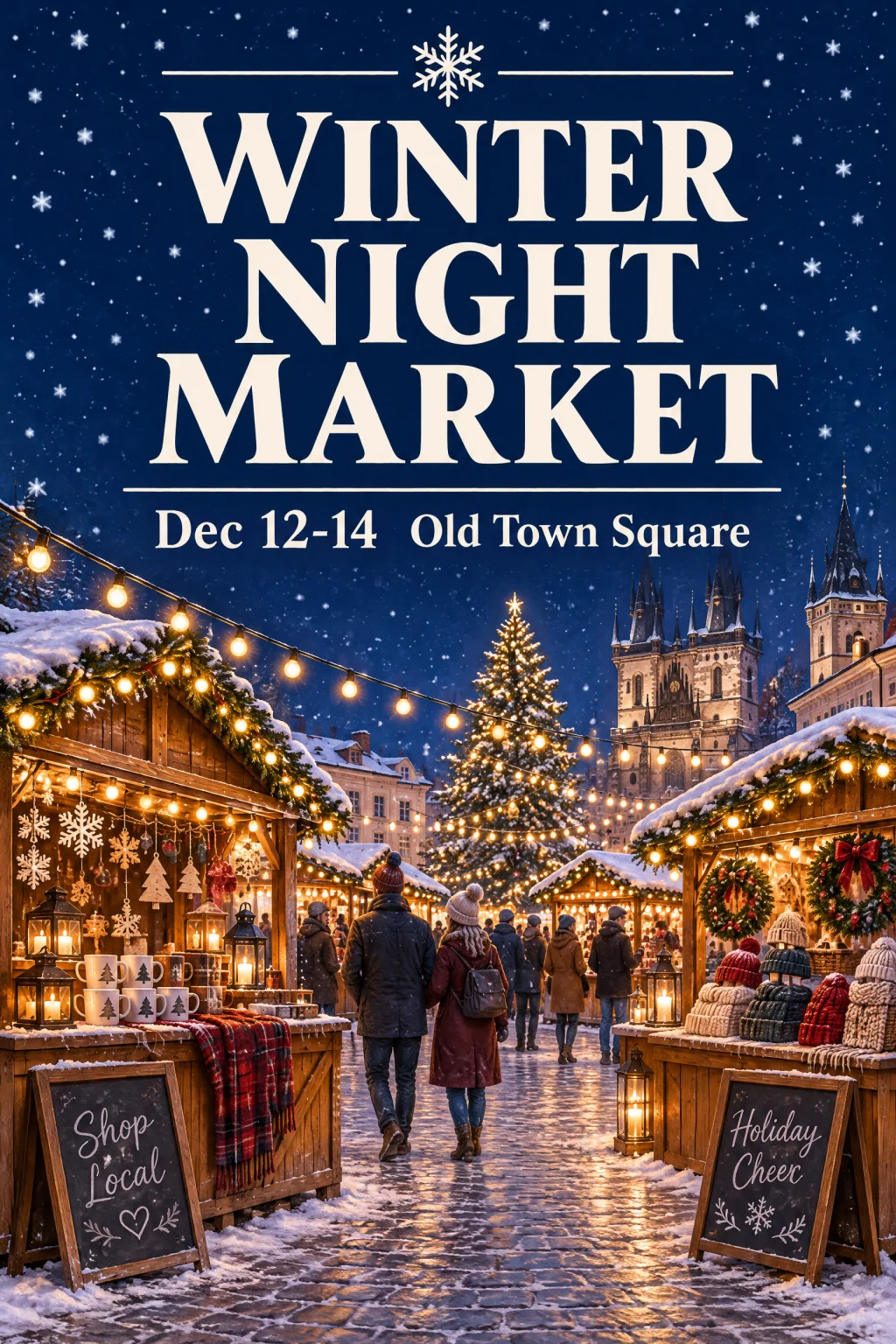
クリスマスマーケットのポスター(2K)
プロンプト: Vertical event poster for a holiday market. Large headline text "WINTER NIGHT MARKET", subline "Dec 12-14 Old Town Square". Illustrated wooden stalls with warm string lights, snow falling, deep navy sky, clean modern layout with generous margins
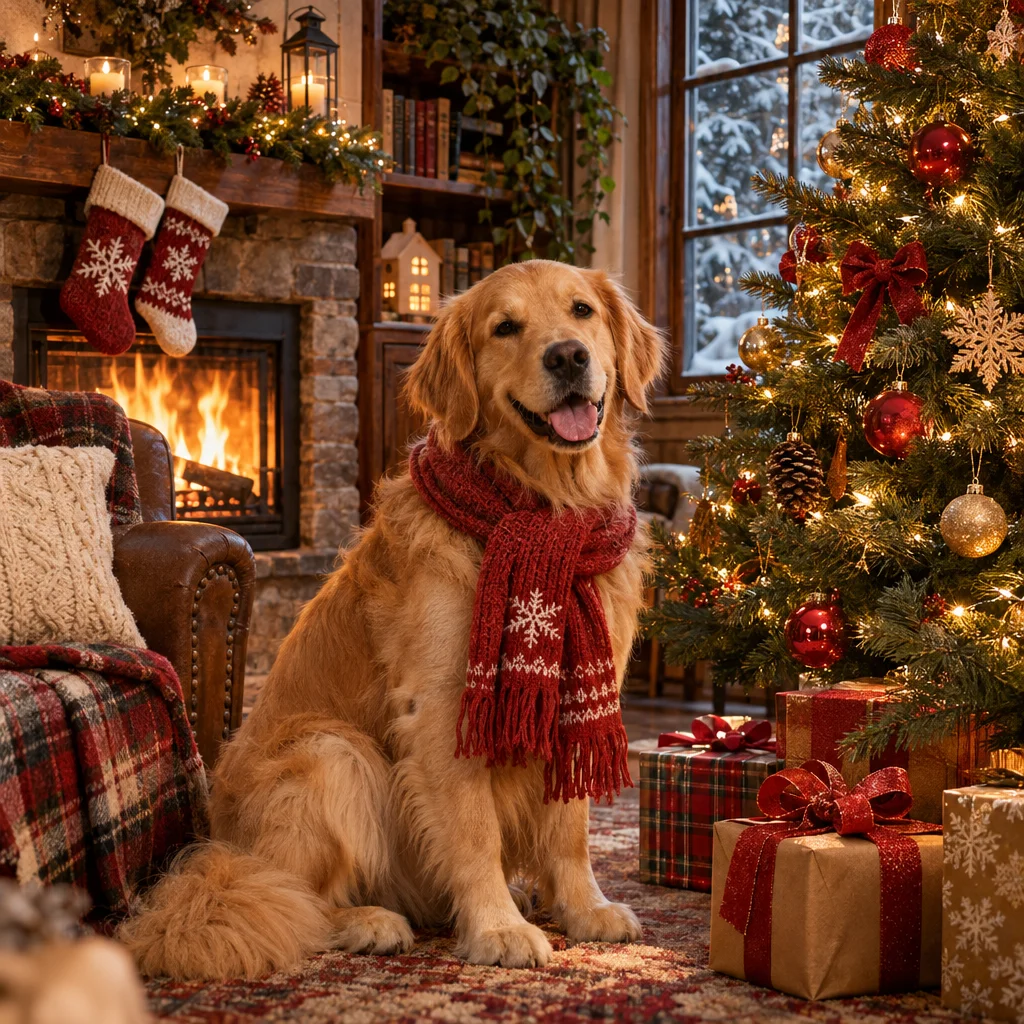
クリスマスのリビング写真(1K)
プロンプト: A cozy Christmas living room with a golden retriever wearing a red scarf next to a decorated tree, warm cinematic light, photorealistic
Flare と Sunburst の比較
同じプロンプト、同じ1Kサイズ、同じ12クレジット。違うのは時間と描き込みです。
FlareFlare:約9秒
デフォルトのモデル。この1K画像は検証で約9秒でした。ラフ案やSNS用の画像、何度も試したいときに。
 Sunburst
:約55秒
時間はかかりますが、OpenAIによると画質が高く、編集をまたいだ一貫性もさらに高まります。仕上げの素材に。
GPT Image 2.6の新機能
OpenAIが2026年11月に公開した画像生成AI。より速く、動きが付けられ、編集が安定。
50%高速化、1K画像が約9秒
OpenAIによると、Images 2.6はこれまでより50%速く画像を生成します。Veevidの検証ではFlareで1K画像が約9秒。アイデアが新鮮なうちに、何パターンも試せます。
GIFアニメを出力
GIFを選ぶと、512×512・9フレームのループアニメーションを出力。プロンプトからでも、アップロードした画像からでも作れます。マスコット、ステッカー、リアクション画像、商品のループ動画に。
編集してもブレない
2.6は、編集を重ねてもキャラクター、商品、ブランドのディテールを一貫して保つよう作られています。一か所の変更を頼めば、被写体、構図、背景は元の位置のままです。
FlareとSunburst、料金は同じ
Flareは速さ重視のデフォルト。Sunburstは時間をかけて細部まで描き込み、OpenAIによると編集をまたいだ一貫性もさらに高まります。Veevidではどちらも同じクレジットです。
ポスターや商品画像がきれいに
OpenAIによると、Flareはポスター、商品画像などプロ向けビジュアルのレイアウト品質が向上しています。見出しの文字は「」で囲み、どこに置くかも書いてください。
8種類の比率、最大4K
1:1, 3:2, 2:3, 4:3, 3:4, 16:9, 9:16, 21:9から選べて、1K・2K・4K(最大3840×2160)で書き出せます。編集では参照画像を最大16枚までアップロードできます。
VeevidでGPT Image 2.6を使う方法
3ステップで、プロンプトから画像やGIFへ。
プロンプトを書く、または画像をアップロード
上の入力欄に作りたい画像を書くか、「画像から画像」に切り替えて、編集・合成したい参照画像を最大16枚アップロードします。
FlareかSunburst、出力形式を選ぶ
Flareは速いデフォルト、Sunburstは時間をかけて細部まで。比率と1K・2K・4Kを選ぶか、512×512のアニメーションならGIFを選びます。
生成してダウンロード
画像もGIFも透かしなしでダウンロードできます。イメージと違ったら、変えたい点を一つだけ書いてもう一度編集しましょう。
よくある質問
VeevidでのGPT Image 2.6について知っておきたいこと。
GPT Image 2.6は、OpenAIが2026年11月4日にChatGPT、Codex、APIで公開したImages 2.6の画像生成・編集モデルです。APIではGPT-Image-2.6 FlareとGPT-Image-2.6 Sunburstの2種類があります。OpenAIによると、これまでより50%速く画像を生成でき、GIFアニメも出力でき、編集を重ねてもキャラクターや商品、ブランドのディテールを一貫して保てます。
主に3つです。生成が速いこと、GIFアニメが作れること、そして編集が安定していて、変更を頼んでいない部分がそのまま残ることです。背景の透過はどちらのモデルでも使えます。GPT Image 2.5も引き続きVeevidで使え、27:16や9:8などの比率と比率の自動設定は2.5だけの機能です。
OpenAIによると、Images 2.6はこれまでより50%速く画像を生成します。Veevidでの検証では、1K画像がFlareで約9秒、Sunburstで約55秒でした。解像度、プロンプト、混雑状況によって変わります。
はい。出力形式でGIFを選ぶと、9フレームのループGIFが作れます。テキストのプロンプトからでも、アップロードした画像からでも作成でき、たとえば「これを動かして:犬がしっぽを振ってまばたきする」のように指示します。GIFの比率は1:1・16:9・9:16・4:3・3:4から選べ、1つ16クレジットです。 OpenAIは用途として、ブランドのマスコットやキャラクターを動かす、商品写真をループ動画にする、SNS用のリアクション画像やミーム、動画制作前のアニメ絵コンテを挙げています。簡単なラフ画からでも動くキャラクターを作れます。プロンプトのコツは、動きを順番に書き、同じキャラクター・固定カメラを指定し、最後のフレームが最初につながるように頼むこと。そうするとループが自然になります。
できます。「背景」で「透明」を選ぶと、本物のアルファチャンネル付きPNG(形式でWebPを選んだ場合はWebP)で出力されるので、ロゴやステッカー、商品の切り抜きにそのまま使えます。GIFでも使えて、背景が透けたアニメになります。ただしGIFは各ピクセルが「完全に透明」か「完全に不透明」のどちらかなので、輪郭がなめらかにぼけず、暗い背景の上ではふちが少しギザギザに見えることがあります。気になる場合は「不透明」を選び、GIFを置く場所に合う背景色をプロンプトで指定してください。「不透明」はプロンプトで指定した背景を描き、「自動」はモデルにおまかせです。GIFでは「自動」だと指定した背景色が無視されやすいため、最初から「不透明」になっています。どれを選んでも料金は同じです。
まずはFlareから。デフォルトで、いちばん速いモデルです。細部が大事な仕上げの素材や、一貫性が欠かせない編集ではSunburstに切り替えましょう。OpenAIによると、Sunburstは画質が高く、編集をまたいだ一貫性もさらに高まります。Veevidではどちらも同じクレジットなので、速さと描き込みのどちらを取るかだけで選べます。
「画像から画像」に切り替えて参照画像を最大16枚アップロードし、変更内容を書きます。たとえば「スニーカーの色をフォレストグリーンのスエードに変えて、それ以外はそのまま」。変えない部分も書いておくと安定します。参照画像は1枚目まで料金に含まれ、2枚目からは1枚ごとに2クレジット加算されます(1Kで3枚なら16クレジット)。
比率は8種類:1:1, 3:2, 2:3, 4:3, 3:4, 16:9, 9:16, 21:9。出力は1K・2K・4Kで、4Kは最大3840×2160です。GIFのサイズは5種類です(1:1 512×512 / 16:9 768×432 / 9:16 432×768 / 4:3 576×432 / 3:4 432×576)。静止画はPNG(標準)・JPEG・WebPから選べ、どれも同じ料金です。ロゴ・アイコン・イラストを作るなら、拡大しても劣化しないSVGも選べます(12クレジット、テキストから画像のみ)。
1K画像は12クレジット、2Kは24、4Kは24、GIFは16、SVGは12クレジットです。編集では参照画像1枚目まで料金に含まれ、2枚目からは1枚ごとに2クレジット加算(GIFの編集も同じ)。FlareとSunburstは同じ料金です。
ほかの画像ツールも見る
VeevidのAI画像生成・動画生成ツールをまとめてチェック。