
AIで動画を高画質化
AIを使ってオンラインで動画を高画質化できます。ぼやけた動画や圧縮で荒れた動画、カクつく動画をアップロードすると、AIが各フレームを720p・1080p・4Kのいずれかで描き直します。必要に応じてフレームレートを最大60 FPSまで上げることもでき、ぼやけた動画はより鮮明に、カクつく動画はよりなめらかに仕上がります。
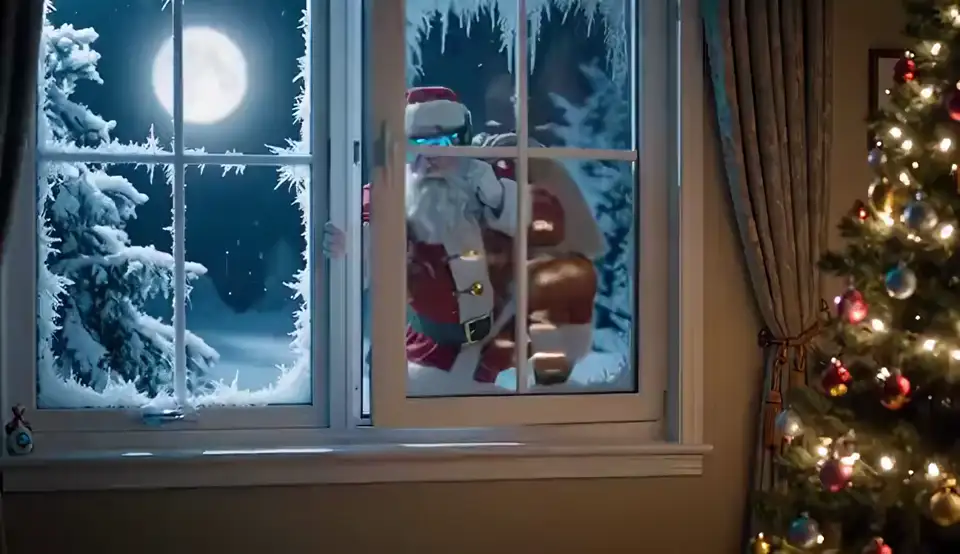
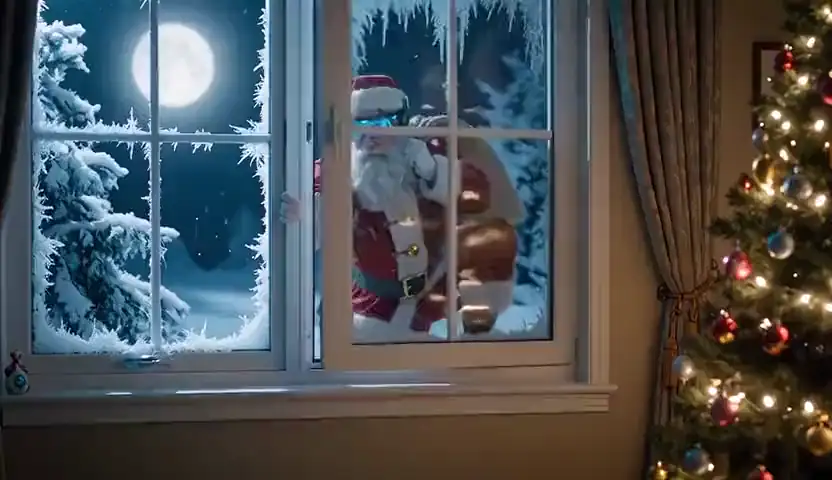
AI動画高画質化の実例
12 FPSで撮影され、圧縮でかなり荒れた480pの動画を、1080p・60 FPSに高画質化しました。スライダーをドラッグして、ぼやけてカクつく元の動画と、鮮明でなめらかになった仕上がりを見比べてください。
AIで動画の画質を上げる方法
ぼやけた動画やカクつく動画も3ステップで改善。編集ソフトは必要ありません
動画をアップロード
200MBまでのMP4、MOV、WebM、M4Vファイルをドラッグ&ドロップするか、動画ファイルへの直接リンクを貼り付けます。手元でいちばん画質の良いものを使いましょう。スマホやカメラで撮ったままの元ファイルなら、AIが手がかりにできる細部がいちばん多く残っています。
解像度とフレームレートを選ぶ
出力解像度を720p、1080p、4Kから選びます。ぼやけや圧縮による荒れを改善したいなら、1080pが定番です。再生がカクつく場合はフレームレートを最大60 FPSまで上げると、AIがフレームの間を補ってくれます。
高画質化してダウンロード
「高画質化する」をクリックします。処理はクラウドで行われ、通常は数分で完了します。ページを閉じても、仕上がりはあとから履歴で確認できます。元の動画と見比べてから、ダウンロードしてください。
VeevidのAI動画高画質化が選ばれる理由
ぼやけ、圧縮による荒れ、カクつきが気になる動画も、数分で鮮明かつなめらかな映像に仕上げます
AIが描き直す、くっきりした映像
ピクセルを引き伸ばすのではなく、AIが全フレームを720p・1080p・4Kで描き直します。ぼやけた輪郭やつぶれた質感が目に見えてくっきりし、特に顔や文字、細かい模様で違いがはっきり出ます。
圧縮で荒れた動画に強い
動画は保存したり、メッセージアプリやSNSで送ったり転送したりするたびに、細部が失われていきます。高い解像度で描き直すと輪郭がすっきりし、大きな画面でも見劣りしにくくなります。
カクつく動きをなめらかに
出力は15〜60 FPSの範囲で設定できます。元の動画より高いフレームレートにすると、AIが中間フレームを新たに生成するので、12 FPSや15 FPSで撮った映像も60 FPSのなめらかな動きで再生できます。
オンラインで完結、透かしなし
ブラウザから使えて処理はクラウドで行うため、インストールは不要です。高画質化した動画は透かしなしでダウンロードできます。
ぼやけた動画・画質が落ちた動画・カクつく動画の直し方
お手元の動画に近い症状を探して、まずはこの設定から始めてください。設定項目は出力解像度とフレームレートの2つだけなので、準備は数秒で終わります。
| 症状 | おすすめ設定 | 仕上がりの目安 |
|---|---|---|
| ぼやけた動画、圧縮で荒れた動画(スマホで撮った動画や、アプリ・SNSから保存した動画など) | おすすめ設定: 1080p、フレームレートは元のまま | 輪郭、顔、文字がくっきりします。元のファイルが残っていれば、そちらを使いましょう。 |
| 低いフレームレート(12〜24 FPS)で撮影された、カクつく動画 | おすすめ設定: 1080p、60 FPS | AIが生成した中間フレームで、動きがなめらかになります。とても速い動きでは、わずかな歪みが出ることがあります。 |
| 480p以下の昔のホームビデオや、デジタル化したビデオテープの映像 | おすすめ設定: テレビで見るなら1080p、4K編集なら4K。フレームレートは元のまま | テレビ画面いっぱいに映せる今どきの解像度で、よりくっきりした映像になります。色は元のまま保たれます。 |
| ぼやけた印象の480p・720pのAI生成動画 | おすすめ設定: 4K、60 FPS | より精細になり、動きもなめらかに。4K編集や大画面にそのまま使えます。SNS投稿なら1080pで十分です。 |
| チャットで送ったり、ストーリーズに投稿したりするだけの低解像度の動画 | おすすめ設定: 720p、フレームレートは元のまま | 1080pや4Kより軽いファイルのまま、すっきりしたHD画質になります。 |
画質はきれいなのに、大画面や4K編集にはサイズが足りないだけなら、AI動画アップスケールで1080pや4Kに解像度を上げましょう。
AIで高画質化できるのはどんな動画?
AIは、ぼんやりとでも映像に残っている細部をくっきりさせます。特に効果が出やすいのは、次のような動画です
- 形や輪郭はわかる程度の、少しぼやけた動画
- メッセージアプリやSNSへのアップロード、低ビットレートでの書き出しによる圧縮で、細部が失われた動画
- 1080pや4Kで見たい・編集したい低解像度の動画(360p、480p、720p)
- 低いフレームレートで撮影・書き出しされた、カクつく動画
- 実写の映像と並べるとぼやけて見えるAI生成動画
- 昔のスマホやビデオカメラ、ビデオテープの映像をデジタル化したホームビデオ
AIがくっきりさせるのは、カメラが捉えたものです。ぼやけていても、顔や文字、輪郭が元の映像に写っていれば、きれいに仕上がりやすくなります。
AI高画質化をきれいに仕上げるコツ
アップロード前の数分のひと手間で、仕上がりがはっきり変わります
元のファイルを使う
動画はメッセージアプリで送ったり、SNSから再ダウンロードしたりするたびに、少しずつ圧縮されていきます。できるだけスマホやカメラ、編集プロジェクトから直接ファイルをアップロードしてください。転送されたコピーではすでに失われた細部が、元のファイルには残っています。
明るい場所で、ブレないように撮る
あとで高画質化するつもりで撮るなら、解像度よりも明るさとピントが大切です。明るくピントの合った映像ならAIが輪郭を捉えやすく、暗い映像やブレた映像よりずっときれいに高画質化できます。
高画質で書き出す
高画質化の前に編集する場合は、共有向けの小さなプリセットではなく、編集ソフトの最高画質(または最高ビットレート)でMP4かMOVに書き出してください。書き出しで残した細部が、そのままAIの手がかりになります。
いちばん難しい数秒で先に試す
長い動画の場合は、顔や小さな文字、速い動きなど難しい場面を含む5〜10秒のテスト用クリップを、スマホの編集機能や動画アプリで切り出して、先に高画質化してみましょう。問題なければ、同じ設定で動画全体を処理します。
フレームを増やすのはカクつく動画だけ
60 FPSにすると、12 FPSや15 FPSの動画もなめらかに再生できます。24 FPSや30 FPSですでになめらかに動いている動画は、フレームレートを元のままにしましょう。24 FPSならではの映画のような雰囲気が気に入っているなら、なおさらです。
高画質化とアップスケール、どちらを使う?まずは気になる点から
スマホの画面で見てもぼやけている、にじんでいる、カクつくという動画なら、高画質化で改善しましょう。すでにきれいに見えていて、大画面や4K編集のために画素数を増やしたいだけなら、AI動画アップスケールで解像度を上げるのがおすすめです。
こんなときは高画質化
- スマホの画面で見てもぼやけている
- アプリで送るうちに画質が落ち、細部がつぶれている
- フレームレートが低く、動きがカクつく
こんなときはアップスケール
- きれいだけれど、480pや720pなどサイズが小さい
- 編集やクライアント、投稿先の都合で1080pや4Kのファイルが必要
- テレビやプロジェクターなど、大きな画面で再生する
AI動画高画質化のよくある質問
ぼやけた動画、圧縮で荒れた動画、カクつく動画をAIで改善するときの疑問にお答えします
細部を描き直すよう学習したAIモデルで、動画を1フレームずつ描き直します。VeevidのAI動画高画質化は720p・1080p・4Kで出力でき、最大60 FPSまでフレームを追加生成できるので、ぼやけた動画や圧縮で荒れた動画、カクつく動画が、より鮮明でなめらかになります。色を変えたり、トリミングしたりといった編集は行いません。
はい、ぼやけた動画をより鮮明にできます。AIが各フレームを高い解像度で描き直すときに輪郭や質感も作り直すので、輪郭が甘い映像や解像度の低い映像、圧縮でにじんだ映像は、たいてい目に見えてくっきりします。ただし、ピントが大きく外れた映像は、もともと細部が記録されていないため効果が限られます。まずは短い動画で、どのくらい良くなるか試してみてください。
画質が落ちた動画をそのままアップロードし、フレームレートは元のまま1080pに高画質化してください。輪郭や顔、文字がくっきりします。スマホやカメラに元のファイルが残っているなら、そちらを使いましょう。転送を重ねたコピーよりも多くの細部が残っています。
はい。フレームレートは最大60 FPSまで設定できます。元の動画より高くすると、AIが中間フレームを生成するので、12 FPSや15 FPSの動画もカクつかず、なめらかに再生できます。ただし、とても速い動きや複雑な動きでは、まれにわずかな歪みが出ることがあります。
はい、動画ファイルとしてデジタル化してあれば対応できます。480p以下の映像を1080pや4Kにして細部をくっきりさせるので、昔の映像も今のテレビでぐっと見やすくなります。元の映像に写っている顔や細部はより鮮明になり、色は元のまま保たれます。
はい。多くのSNSフィードやYouTubeで一般的に使われる1080pに高画質化しましょう。カクつく場合はフレームレートも上げてください。仕上がりは透かしなしでダウンロードできるので、いつもどおり投稿できます。
はい。出力は720p(HD)、1080p(フルHD)、4K(ウルトラHD)から選べます。ぼやけや圧縮による荒れの改善なら、1080pが定番です。4Kのタイムラインで編集する場合や、大きな画面で映す場合は4Kを選んでください。
200MBまでのMP4、MOV、WebM、M4Vファイルに対応しています。これらの形式の動画ファイルへの直接リンクを貼り付けることもできます。ただし、リンク先は動画ファイルそのものである必要があり、動画を再生するWebページや動画配信サイトのURLは使えません。
高画質化はクレジット制で、動画の長さ・出力解像度・フレームレートに応じて消費クレジットが決まります。最低10クレジットから利用でき、「高画質化する」をクリックする前に正確な消費クレジットが表示されます。クレジットパックやプランは料金ページでご確認ください。
はい。アップロードした動画は、高画質化した結果を作成するためだけに使用します。公開されることはなく、データを販売することもありません。詳しくはプライバシーポリシーをご覧ください。
ぼやけた動画・カクつく動画を、今すぐ鮮明に
動画をアップロードして1080pか4Kを選び、カクつくならフレームレートも上げるだけ。より鮮明でなめらかな動画を、透かしなしでダウンロードできます。