
AIで動画をアップスケール:解像度を1080p・4Kに
AIで動画を720p・1080p・4Kにアップスケールできるオンラインツールです。ピクセルを引き伸ばすのではなく、AIが選んだ解像度で各フレームを描き直します。フレームレートも必要に応じて最大60 FPSまで上げられます。
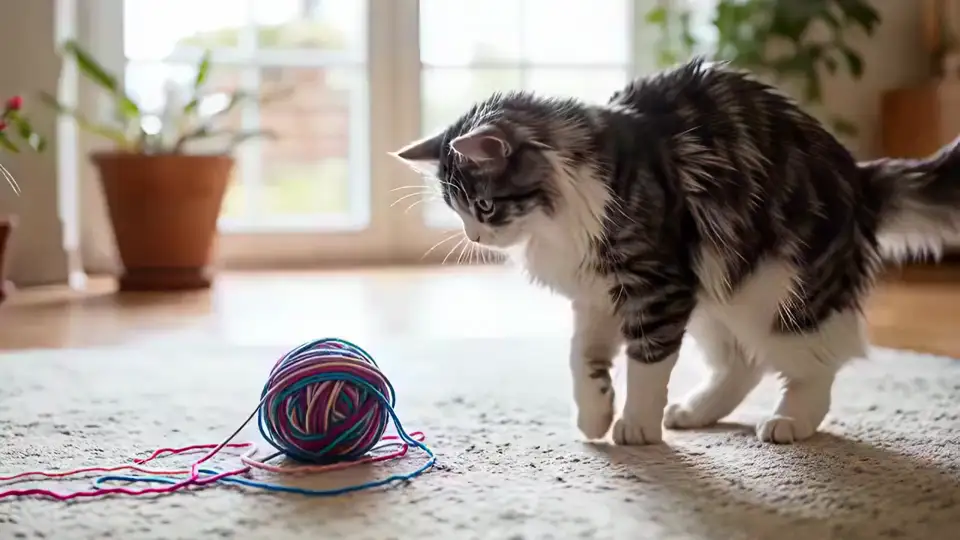
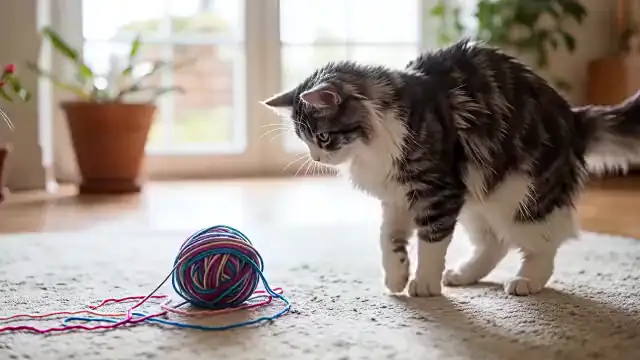
360pから4Kへ動画をアップスケール:ビフォー・アフター
360pの動画を4K・60 FPSにアップスケールしました。拡大表示した部分でスライダーをドラッグして、元のピクセルとAIが描き直したフレームを見比べてください。
動画を1080p・4Kにアップスケールする方法
ブラウザで3ステップ。ソフトのインストールは不要です
動画をアップロード
200MBまでのMP4、MOV、WebM、M4Vファイルを追加するか、動画ファイルへの直接リンクを貼り付けます。ブラウザだけで操作でき、処理はクラウドで行うので、インストールは不要です。
出力解像度を選ぶ
720p、1080p、4Kから選びます。元の動画より1〜2段階上を選ぶと、違いがはっきり出ます。フレームレートはそのままでも構いませんし、動きをなめらかにしたいときは最大60 FPSまで上げられます。
アップスケールしてダウンロード
「高画質化する」をクリックします。処理はクラウドで行われ、通常は数分で完了します。長い動画や4Kの場合は、もう少し時間がかかります。ページを閉じても、仕上がりは履歴で確認できます。
720p・1080p・4K、どの解像度を選ぶ?
動画を見る場所や編集する環境に合わせて、出力サイズを選びましょう
| 出力 | おすすめの用途 |
|---|---|
| 720p(HD) | 360pや480pの動画をHDにしたいときに。ファイルを小さく抑えたまま、スマホでの視聴やメッセージアプリでの共有、SNS投稿に使えます |
| 1080p(フルHD) | YouTube、プレゼン、ノートPC、ほとんどのモニターで標準の解像度。多くの動画はこれを選べば間違いありません |
| 4K(ウルトラHD) | 4Kタイムラインでの編集、大型テレビやプロジェクターでの再生、編集時に切り出して拡大する余裕を残したいときに |
元の解像度から少なくとも1段階上げると、アップスケールの効果がいちばんよくわかります。目安は、360p・480p→720p・1080p、720p→1080p・4K、1080p→4Kです。
ただの拡大ではなく、AIで動画をアップスケールする理由
全画面で見ても見劣りしない、本格的な720p・1080p・4K出力
3つの出力解像度
720p(HD)、1080p(フルHD)、4K(ウルトラHD)にアップスケールできます。360pや480pの動画を、普段見る用なら1080pに、編集や大画面用なら一気に4Kにできます。
引き伸ばしではなく、AIが細部を描く
普通のリサイズはピクセルを拡大するだけなので、映像は大きくなるぶんぼやけてしまいます。AIは指定したサイズで各フレームを描き直し、よりシャープな輪郭と細かな質感を生成するため、全画面でもくっきり見えます。
フレームレートも最大60 FPSに
アップスケールと同時に、フレームレートを15〜60 FPSの範囲で設定できます。元の動画より高くすると、AIが中間フレームを追加して動きをなめらかにします。
オンラインで完結、透かしなし
インストール不要で、どのブラウザからでもアップスケールできます。処理はクラウドで行い、アップスケールした動画は透かしなしでダウンロードできます。
動画アップスケールが役立つ場面
アップスケールが向いているのは、画質はきれいなのに、使う場所に対してサイズが小さい動画です
昔の低解像度の映像
昔のスマホやカメラで撮った動画、ダウンロードした360p・480pの動画を、今の画面いっぱいに映せる解像度にできます。
YouTubeやSNSへの投稿
480pではなく1080pや4Kでアップロードすれば、HD画質で配信され、フィードでも全画面でもくっきり見えます。
編集タイムラインの解像度に合わせる
1080pや4Kのプロジェクトに720pの素材を混ぜるなら、先にアップスケールしておきましょう。ほかの映像と並べても、ぼやけて見えません。
商品紹介・マーケティング動画
小さな商品動画や昔の広告映像を、Webサイトやネットショップ、プレゼンで使えるくっきりした1080p・4K版にできます。
テレビ・プロジェクター・ディスプレイ
小さな動画をテレビやプロジェクター、イベント会場のスクリーンに映すと、引き伸ばされてぼやけて見えます。4Kにアップスケールしておけば、大きく映してもくっきりしたままです。
アップスケールをきれいに仕上げるコツ
アップロード前のちょっとした工夫で、拡大後の仕上がりがぐっときれいになります
1〜2段階ずつ上げる
480pから1080p、1080pから4Kへのアップスケールなら、細部が自然できれいに仕上がります。360pから一気に4Kにすることもできますが、上げ幅がかなり大きくなります。スマホの編集機能や動画アプリで短いテスト用クリップを切り出し、1080pと4Kの両方でアップスケールして見比べてみましょう。
いちばん画質の良いファイルを使う
画面録画やSNSからダウンロードしたコピーではなく、書き出した元のファイルやカメラのファイルを使ってください。アップスケールでは、過去の圧縮で生じたブロック状の荒れも含めて、映っているものがそのまま拡大されます。
テロップやグラフィックはアップスケール後に
文字やロゴは、最終的な解像度になってから編集ソフトで入れれば、くっきりしたままです。まだテロップを入れていない動画なら、先に素材だけをアップスケールして、1080pや4Kのタイムラインで追加しましょう。
フレームレートはプロジェクトに合わせる
24 FPSや30 FPSなど、編集中のほかの素材と同じフレームレートにしておきましょう。とてもなめらかな動きにしたいときや、60 FPSのプロジェクトに組み込むときは60 FPSを選びます。
アップロード上限の200MB以内に収める
長い動画や高ビットレートのファイルは、200MBを超えることがあります。適度なビットレートでMP4に書き出すか、動画編集ソフトで長い動画を分割して、それぞれアップスケールしてください。
サイズが小さいだけ?それともぼやけている?合った方法を選びましょう
今のサイズで見てきれいな動画を、もっと大きくしたいだけならアップスケールが向いています。スマホで見てもぼやけている、にじんでいる、カクつくという場合は、まずAIで動画を高画質化しましょう。
こんなときはアップスケール
- きれいだけれど、360p・480p・720pなどサイズが小さい
- 編集やクライアント、投稿先の都合で1080pや4Kのファイルが必要
- プロジェクト内のほかの素材と解像度をそろえたい
こんなときは高画質化
- 今のサイズで見てもぼやけている
- アプリで送るうちに画質が落ち、細部がつぶれている
- フレームレートが低く、動きがカクつく
AI動画アップスケールのよくある質問
解像度、フレームレート、対応形式、AIアップスケールでどこまで変わるかをまとめました
学習済みのAIモデルで全フレームを大きなサイズに描き直し、動画の解像度を上げる方法です。普通のリサイズは既存のピクセルを拡大するだけなので、映像が大きくなるぶんぼやけてしまいます。AIでアップスケールすると自然な輪郭や質感が補われるため、新しいサイズでもくっきり見えます。Veevidでは720p・1080p・4Kで出力できます。
増えるのは、AIが予測して描き足した細部です。実際に撮影された細部を取り戻すわけではありません。輪郭や髪の毛、文字、質感は単純なリサイズよりシャープで自然になりますが、もともと映っていなかったものは描き出せません。数ピクセルしかない顔が、はっきりした顔写真のようになることはありません。元の動画の画質が良いほど、仕上がりも良くなります。
はい。開始前に、出力を720p(HD)、1080p(フルHD)、4K(ウルトラHD)から選びます。元の動画より高い解像度を選ぶと、アップスケールの違いがはっきりわかります。
はい。1080pのファイルをアップロードして4Kを選ぶだけです。きれいな1080pの動画は特に向いている素材で、AIは縦と横を2倍にするだけで済むため、輪郭や質感が自然なまま保たれます。4Kのタイムラインに合わせたいときや、4Kテレビで再生したいときによく使われる方法です。
ほとんどの用途には1080pがおすすめです。スマホやノートPC、YouTubeでくっきり見え、ファイルサイズも扱いやすい大きさに収まります。4Kのタイムラインで編集する場合、大型テレビやプロジェクターで再生する場合、編集で画面の一部を切り出して拡大する予定がある場合は4Kを選びましょう。
はい。4Kを選び、フレームレートを15〜60 FPSの範囲で設定してください。元のフレームレートより高くすると、AIが中間フレームを生成して動きがなめらかになります。すでになめらかに動いている動画なら、元のフレームレートのままにしておきましょう。
200MBまでのMP4、MOV、WebM、M4Vファイルをアップロードできます。200MBまでの動画ファイルへの直接リンクを貼り付けることもできます。動画の長さを読み取るため、リンク先は動画ファイルそのものである必要があり、Webページや動画配信サイトへのリンクは使えません。
たいていは大きくなります。画素数とフレーム数が増えるほどファイルは大きくなるため、4Kや60 FPSでは元のファイルの数倍になることもあります。共有用に軽いファイルが必要なら、1080p・30 FPSにすると小さく収まります。
AIアップスケールは元の映像に写っているものをシャープにするため、ピントの合った映像でいちばん効果を発揮します。ピントが大きく外れた映像や被写体ブレのある映像は、もともと細部が記録されていないので効果が限られます。手元にあるいちばん画質の良いファイルを使うと、AIが手がかりにできる情報が最も多くなります。
アップスケールはクレジット制で、動画の長さ・出力解像度・フレームレートに応じて消費クレジットが決まります。最低10クレジットから利用でき、「高画質化する」をクリックする前に、正確な消費クレジットが生成画面に表示されます。クレジットパックやプランは料金ページでご確認いただけます。
いいえ。どのプランやクレジットパックを使っていても、アップスケールした動画は透かしなしでダウンロードできます。
ほとんどの動画は数分で完了します。長い動画、4K出力、60 FPSの場合は、もう少し時間がかかります。処理はクラウドで行われるので、ページを閉じたり再読み込みしたりしても大丈夫です。完了すると、仕上がりが履歴に表示されます。
はい。アップロードした動画は、アップスケールした結果を作成するためだけに使用します。公開されることはなく、データを販売することもありません。詳しくはプライバシーポリシーをご覧ください。
動画の解像度を1080p・4Kに上げませんか?
動画をアップロードして解像度を選ぶだけ。よりシャープで大きな動画を、透かしなしでダウンロードできます。