Person im Video mit KI ersetzen
Lade ein Video und ein Foto der neuen Person hoch. Die KI tauscht die ganze Person aus, nicht nur das Gesicht. Bewegungen, Kameraführung, Schnitte und Ton deines Originalclips bleiben erhalten.
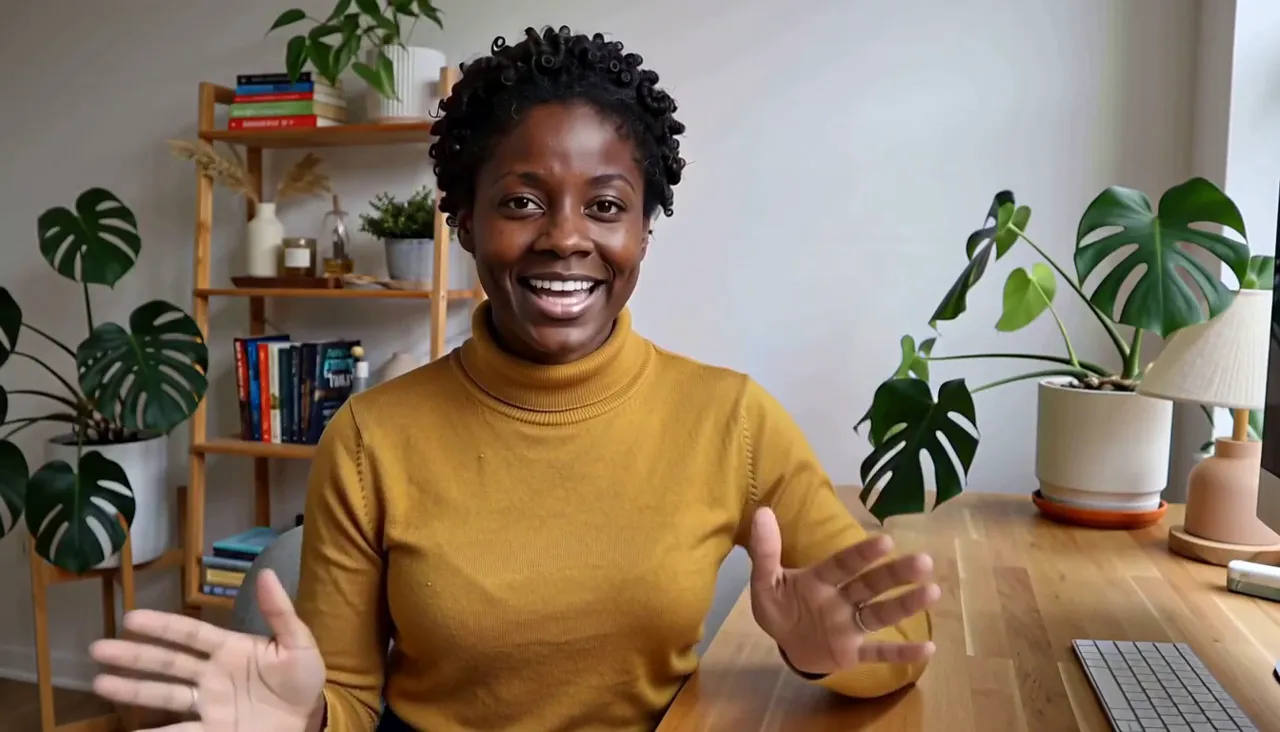 Beispielvideo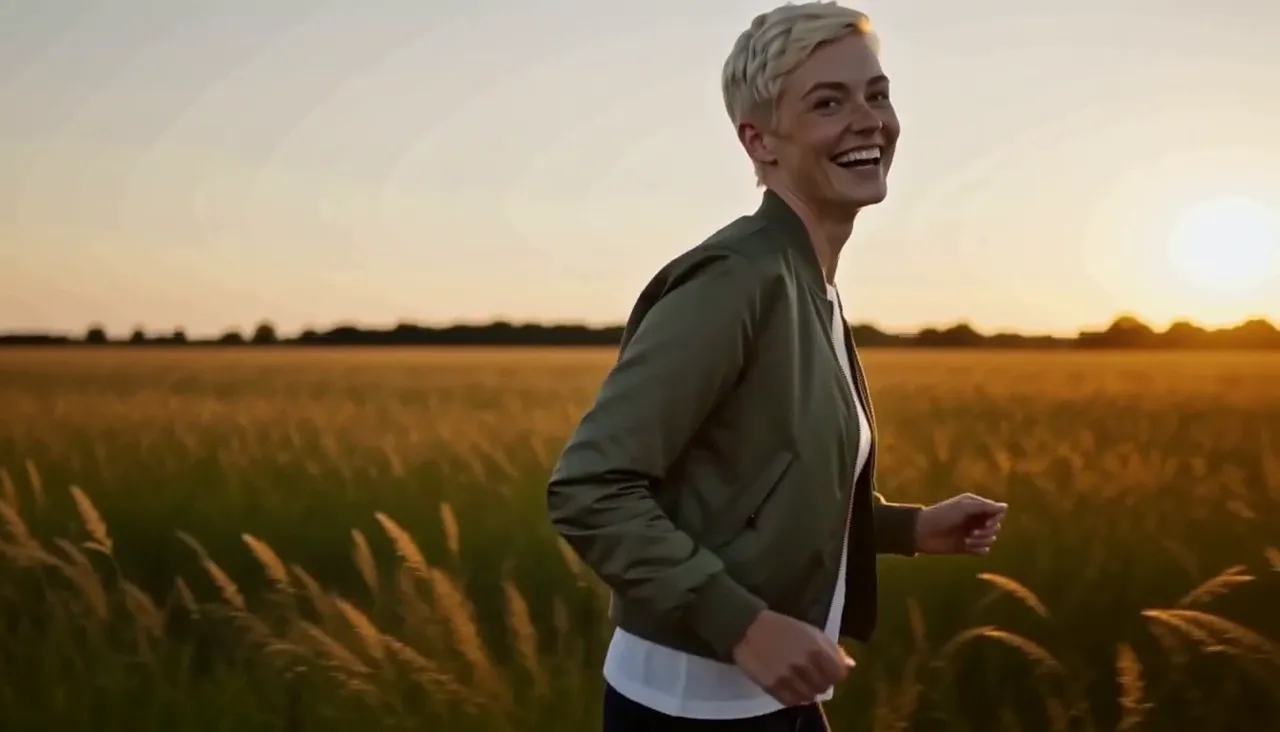
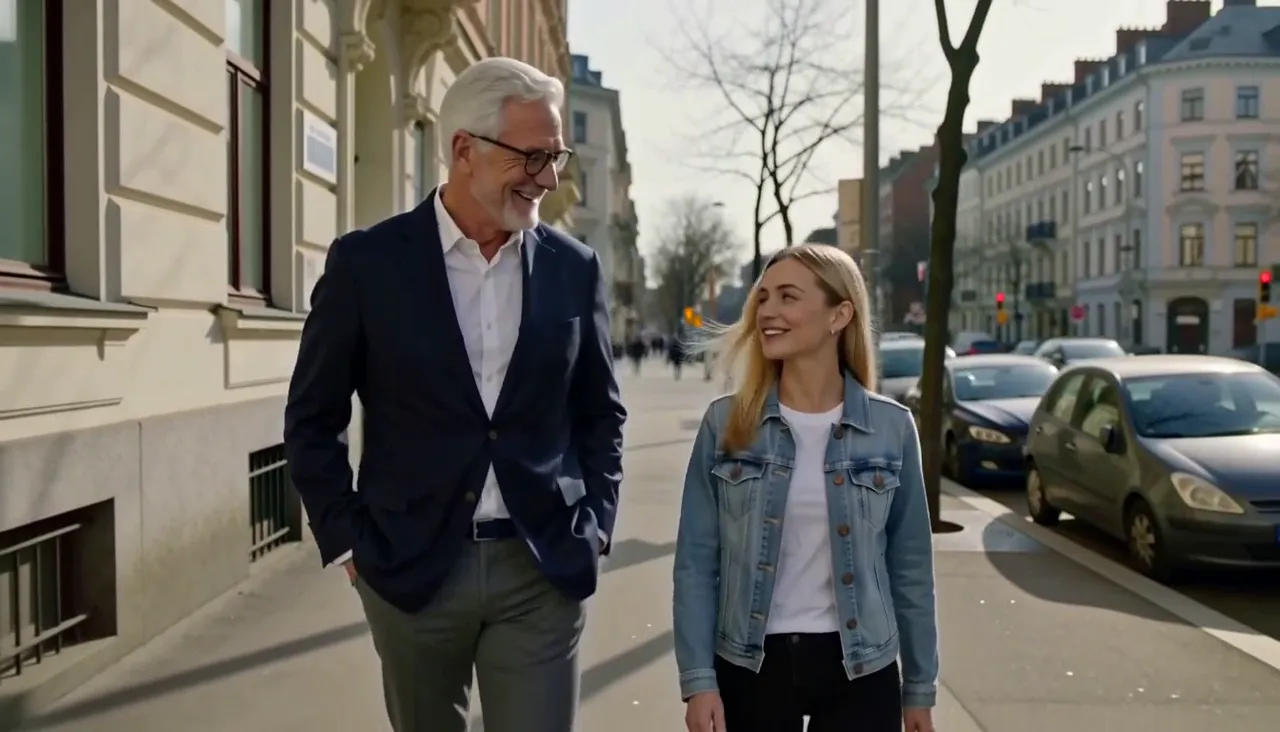
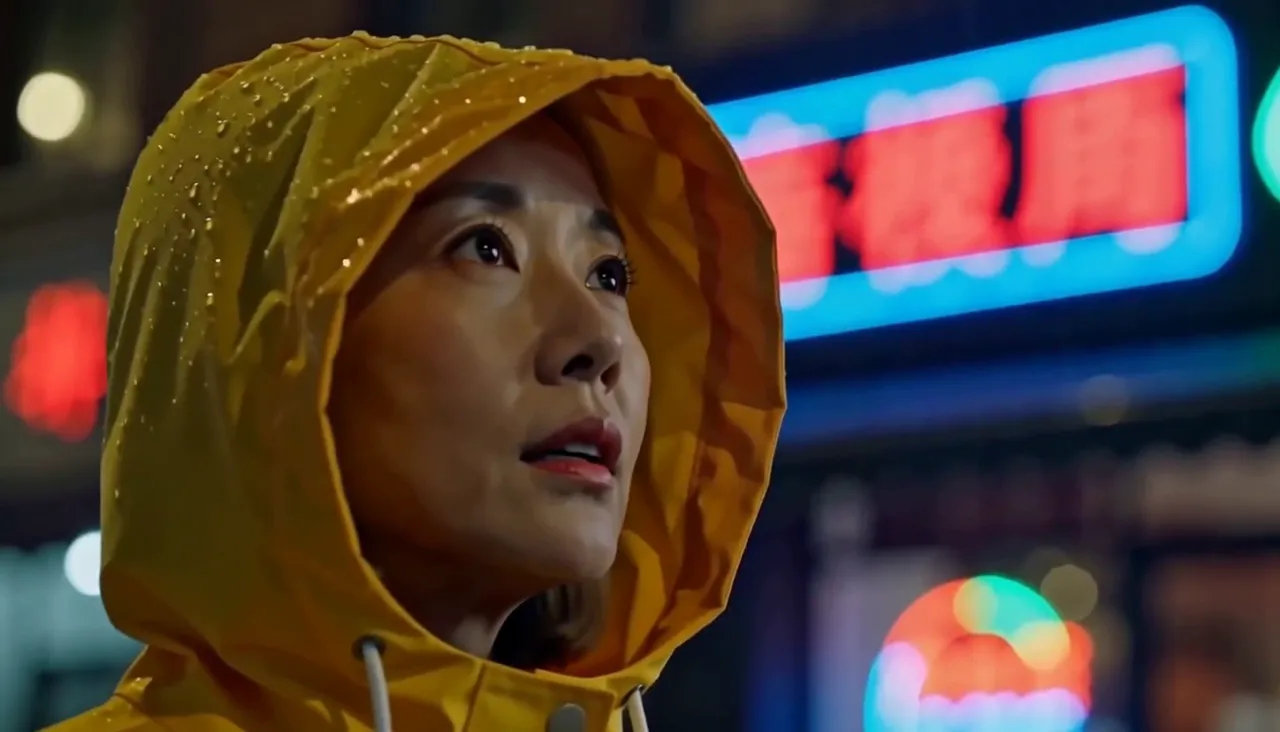
Beispiele: Person im Video ersetzt
Jedes Beispiel zeigt den Originalclip, das Foto der neuen Person und das fertige Video. Szene, Kamerabewegungen, Schnitte und Ton stammen aus dem Original.
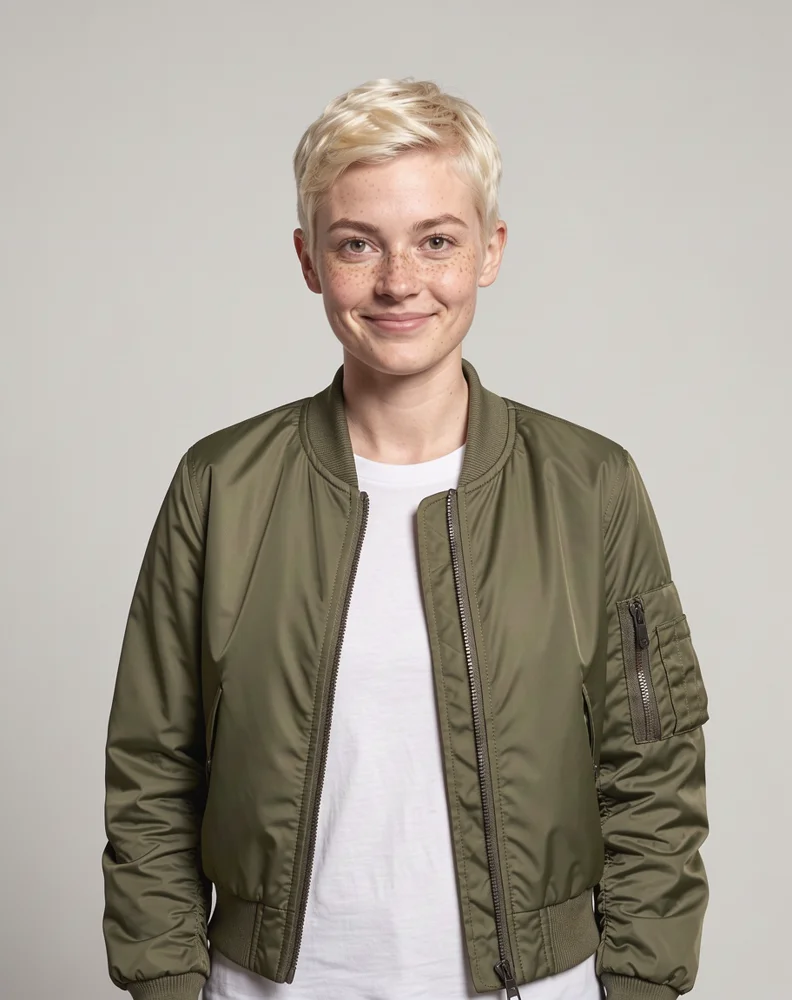
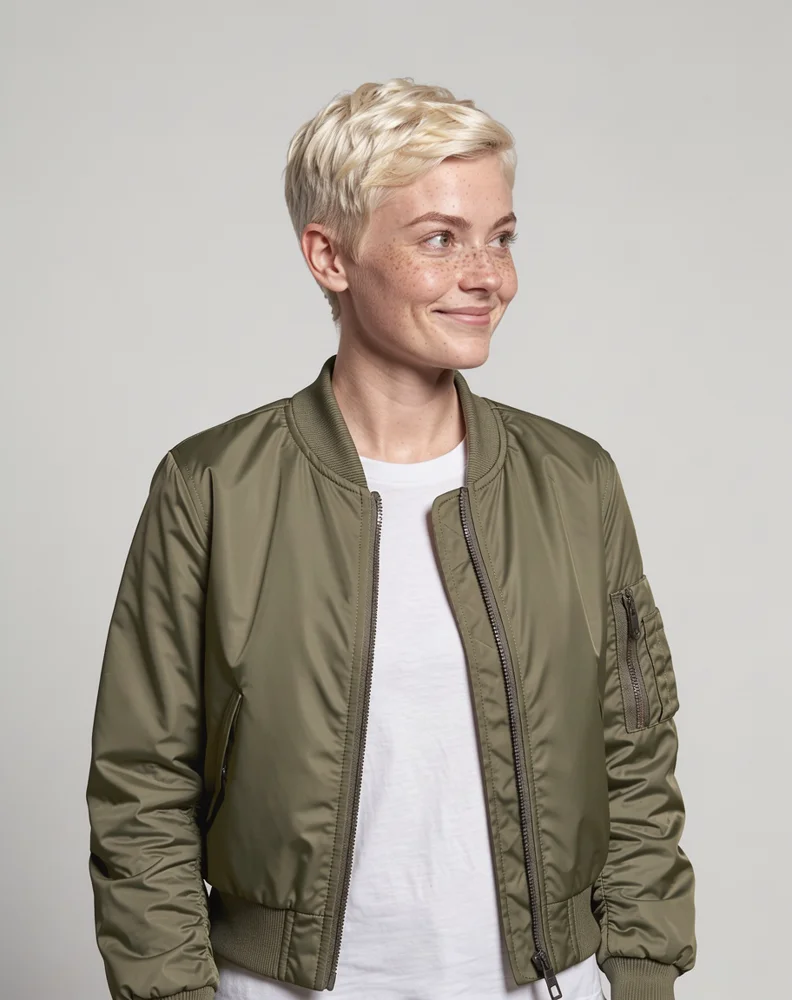
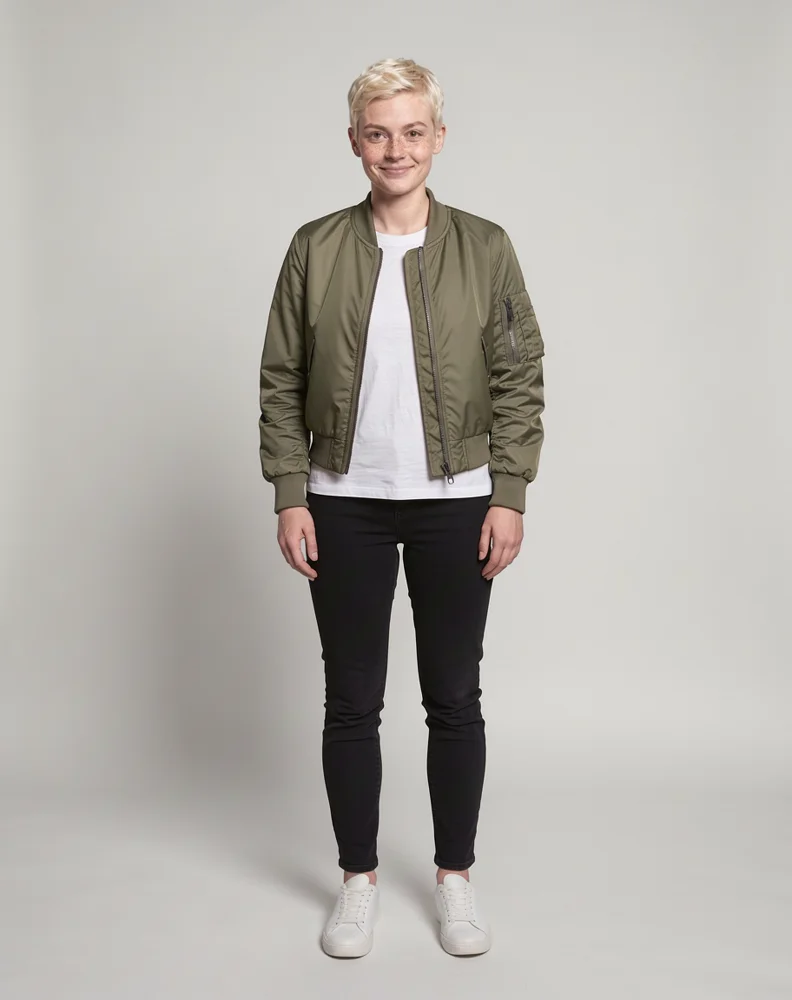
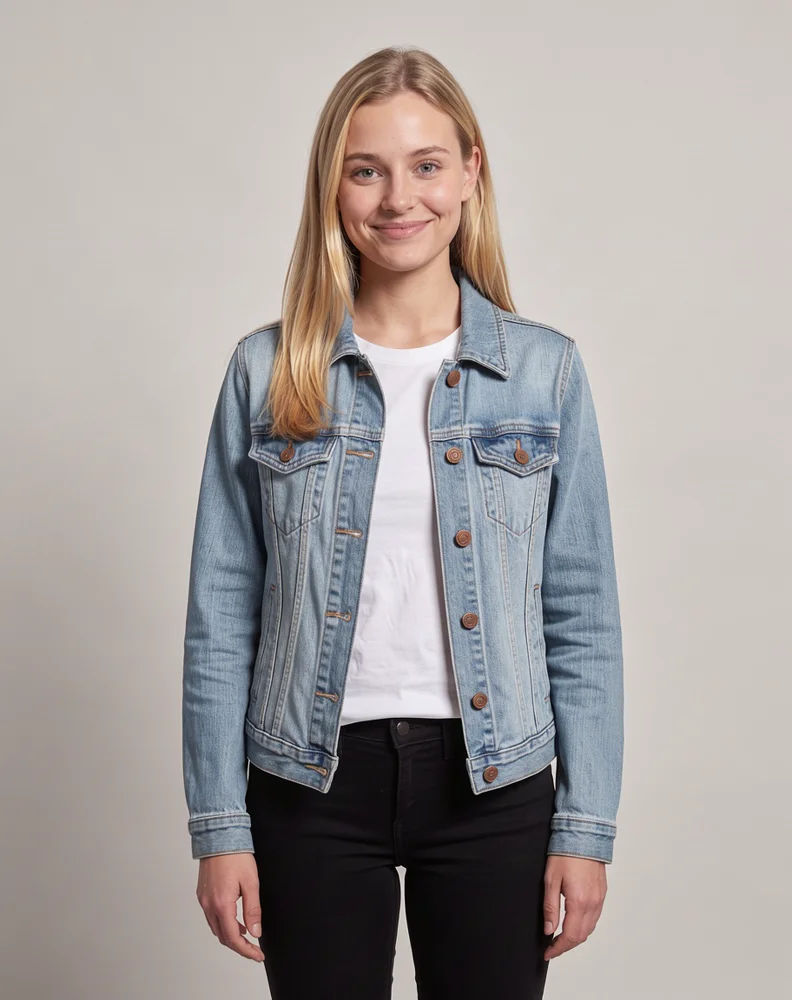
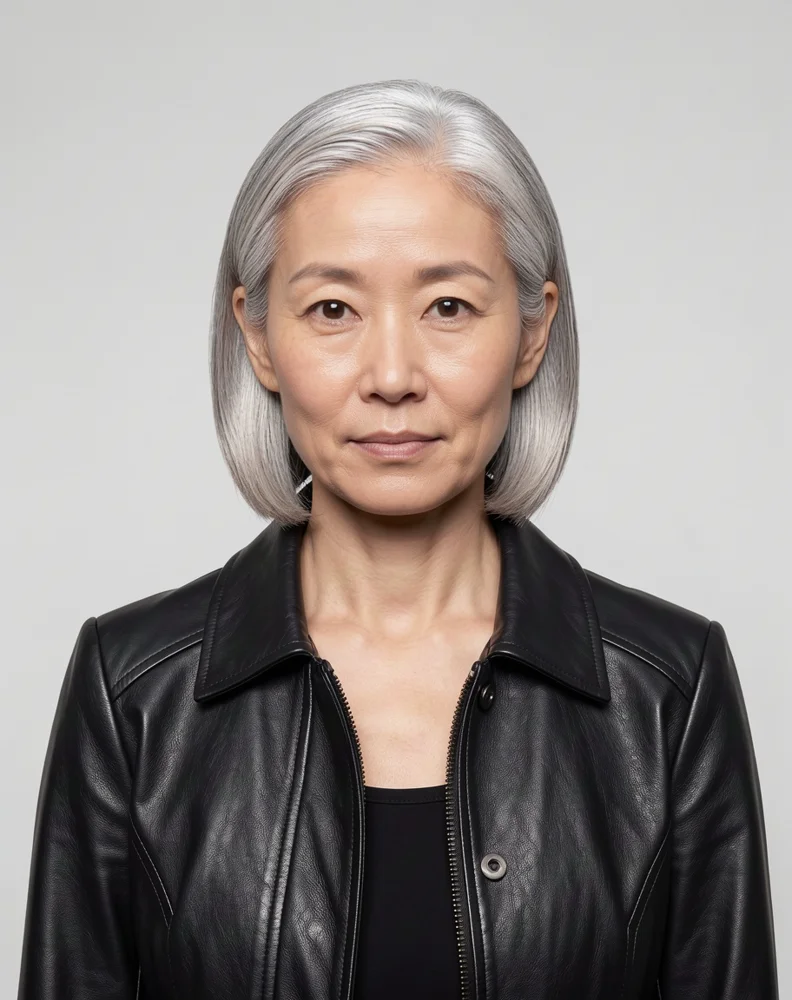
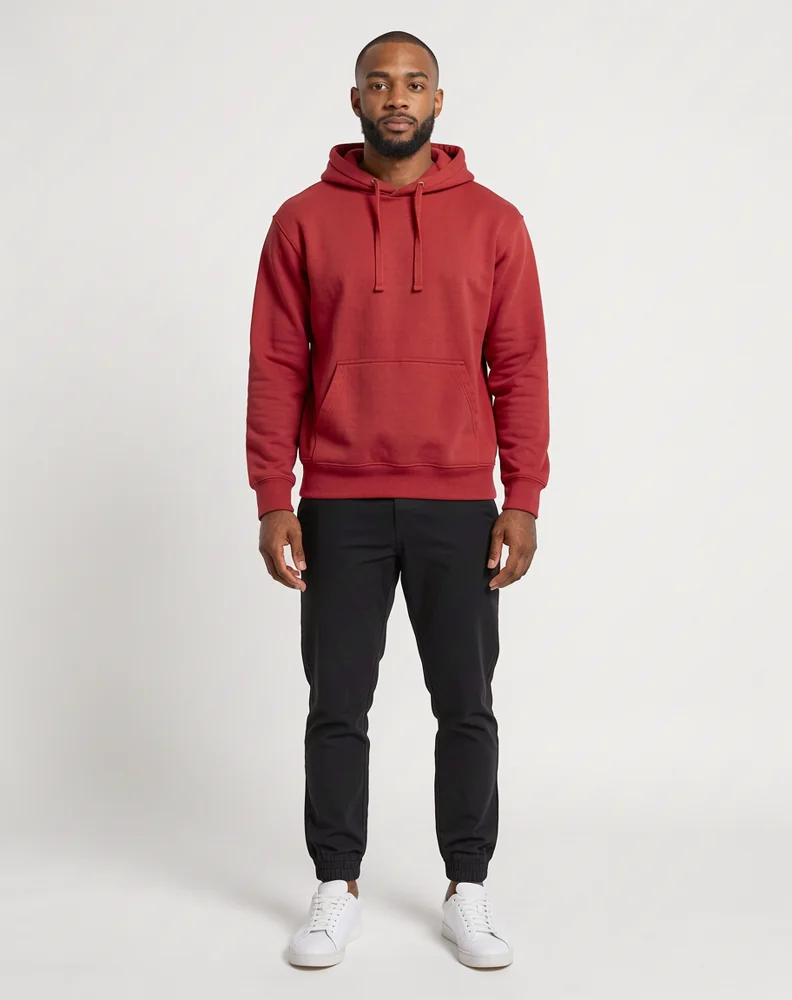
Mehrere Fotos derselben Person
Drei Fotos einer Person (von vorn, von der Seite und Ganzkörper) ersetzen die laufende Person, ganz ohne Anweisung. Zeitlupe, Gegenlicht und Lens Flare kommen aus der Originalaufnahme.

Zwei Personen in einem Video tauschen
Zwei Fotos für zwei Personen. Die Fotos ersetzen die Personen im Clip von links nach rechts: Der Mann links wird zur Person auf dem ersten Foto, die Frau rechts zur Person auf dem zweiten.
Dieselbe Person über einen Schnitt hinweg
Dieser Clip schneidet von einer Totalen auf eine Nahaufnahme. In beiden Einstellungen ist dieselbe neue Person zu sehen. Mit der Anweisung „Behalte die gelbe Regenjacke“ blieb das ursprüngliche Outfit erhalten.
Ganzkörpertausch mit einem einzigen Foto
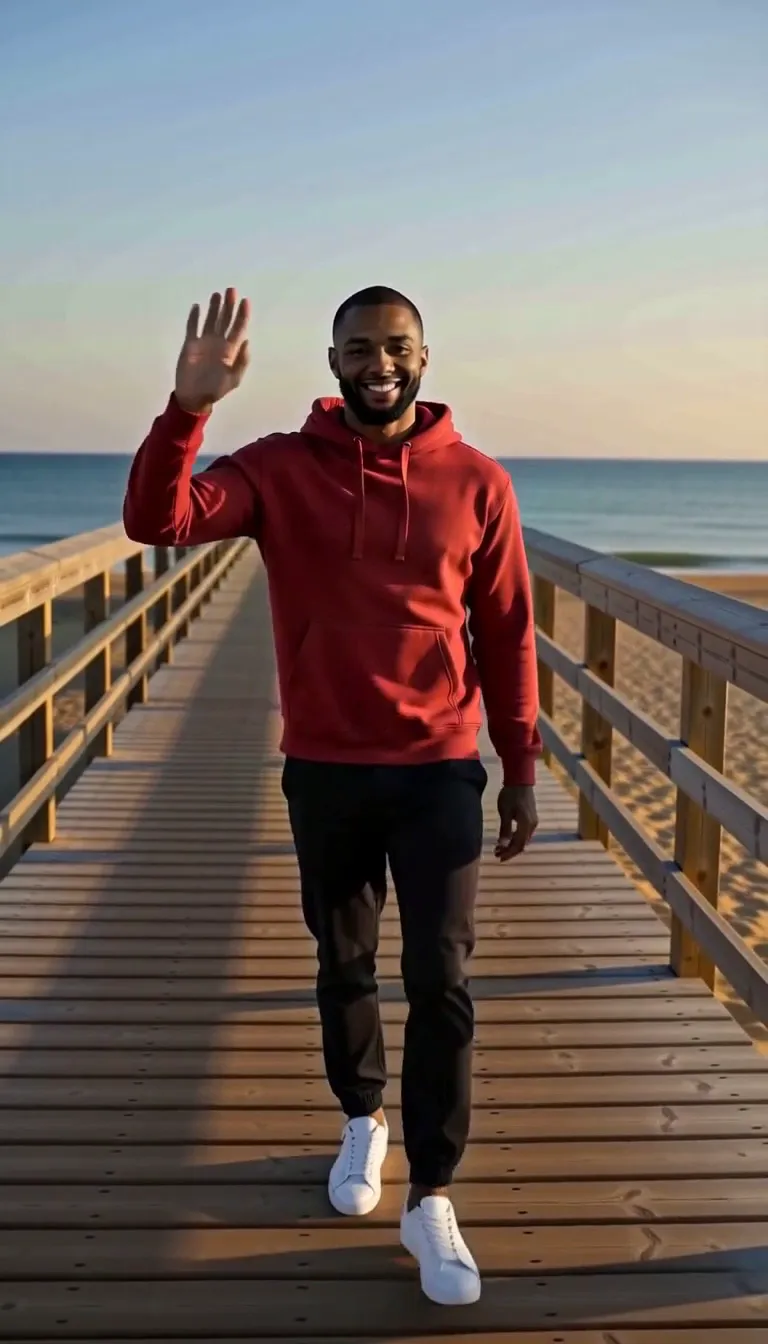
Ein Ganzkörperfoto ersetzt die Person von Kopf bis Fuß: Gesicht, Haare, Statur und Outfit. Der Gang, das Winken und der Holzsteg am Strand bleiben so, wie sie gefilmt wurden.
So ersetzt du eine Person im Video
Drei Schritte. Ohne Masken, Tracking oder Bearbeitung Bild für Bild.
Schritt 1: Video hochladen
Füge einen MP4- oder MOV-Clip mit 5 bis 30 Sekunden Länge und bis zu 50MB hinzu. Wähle einen Clip, in dem die Personen, die du ersetzen willst, gut zu sehen sind.
Schritt 2: Foto der neuen Person hinzufügen
Lade für jede Person, die ersetzt werden soll, ein Foto hoch, bis zu 4. Am besten funktioniert ein scharfes, gut ausgeleuchtetes Foto. Für mehr Ähnlichkeit kannst du 2 oder 3 Fotos derselben Person aus verschiedenen Blickwinkeln hinzufügen. Soll sich auch das Outfit ändern, nimm ein Ganzkörperfoto.
Schritt 3: Neues Video generieren
Wähle 768P oder 1080P und klicke auf Generieren. Wenn du festlegen willst, wer zu wem wird oder was bleiben soll, schreib eine kurze Anweisung dazu. Die meisten Videos sind nach wenigen Minuten fertig.
Was dieses KI-Tool kann
Tausch aus, wer im Bild ist – ohne neuen Dreh.
Ersetzt die ganze Person, nicht nur das Gesicht
Gesicht, Haare, Statur und Kleidung der Person in deinem Clip werden durch die der neuen Person ersetzt. Das Tool funktioniert wie ein KI-Body-Swap: Du bekommst kein neues Gesicht auf dem Körper von jemand anderem.
Szene, Kamera und Ton bleiben
Hintergrund, Kamerabewegungen, Schnitte und die Original-Tonspur bleiben unverändert. Die neue Person spielt genau das, was die ersetzte Person im Clip macht.
Bis zu 4 Personen in einem Video
Füge ein Foto pro Person hinzu. Die Fotos werden den Personen von links nach rechts zugeordnet, oder du legst mit einer kurzen Anweisung fest, wer zu wem wird. Du kannst die 4 Fotos auch anders aufteilen, zum Beispiel 3 Blickwinkel einer einzigen Person.
Bleibt über Schnitte hinweg gleich
In einem Clip mit mehreren Einstellungen wird jede Person bei jedem Auftritt durch dieselbe neue Person ersetzt, von der Totalen bis zur Nahaufnahme.
Häufige Fragen
Was du wissen solltest, bevor du eine Person im Video mit KI ersetzt.
Die KI ersetzt eine Person in einem vorhandenen Video durch eine andere Person oder Figur von einem Foto. Die neue Person erscheint in derselben Szene und macht dieselben Bewegungen. So bekommst du eine neue Version deines Videos, ohne noch einmal zu drehen. Manchmal heißt das auch Character Swap oder Umbesetzung eines Videos.
Ein Face Swap tauscht nur das Gesicht aus. Haare, Körper und Kleidung bleiben wie im Original. Hier wird dagegen die ganze Person ersetzt, inklusive Frisur, Statur und Outfit, und zwar nach deinem Foto. Nutze das, wenn du eine andere Person im Video haben willst, nicht dieselbe Person mit einem anderen Gesicht.
Ja. Lade ein Ganzkörperfoto hoch, dann ersetzen Körper und Outfit der neuen Person die der ursprünglichen Person. Wenn ein Teil des ursprünglichen Looks bleiben soll, schreib das in die Anweisung, zum Beispiel „Behalte die gelbe Regenjacke“.
Ja, bis zu 4. Lade ein Foto pro Person hoch. Standardmäßig ersetzen die Fotos die Hauptpersonen von links nach rechts. Für eine genaue Zuordnung schreib eine Anweisung wie „Ersetze den Mann in der grünen Jacke durch den Mann auf Bild 1“.
Ein scharfes Foto reicht. Für mehr Ähnlichkeit kannst du 2 oder 3 Fotos derselben Person aus verschiedenen Blickwinkeln hochladen, etwa von vorn, von der Seite und als Ganzkörperfoto. Insgesamt sind bis zu 4 Fotos möglich. Sind im Video mehrere Personen zu sehen und zeigen einige deiner Fotos dieselbe Person, schreib das in die Anweisung, zum Beispiel „Bild 1 und 2 zeigen dieselbe Person“.
Videos müssen im Format MP4 oder MOV vorliegen, 5 bis 30 Sekunden lang und höchstens 50MB groß sein. Zwischen zwei Schnitten dürfen höchstens 15 Sekunden liegen. Am besten klappt es mit Clips, in denen die Person gut zu sehen ist. Sehr schnelle Bewegungen wie Tanzen werden im groben Rhythmus und in der Position übernommen, aber nicht unbedingt Schritt für Schritt. Für Fotos nimm ein JPG, PNG oder WebP mit einer einzelnen Person, gut sichtbarem Gesicht und gleichmäßigem Licht.
Ja. Der Originalton bleibt erhalten, also Sprache, Musik und Hintergrundgeräusche. Das fertige Video ist genauso lang wie dein Clip.
Es kostet 60 Credits pro Sekunde bei 768P und 90 Credits pro Sekunde bei 1080P, je nach Länge deines Videos. Fotos kosten nichts. Den genauen Preis siehst du vor dem Start auf dem Button „Generieren“. Schlägt eine Generierung fehl, bekommst du deine Credits zurück.
Verwende nur Videos und Fotos, die du nutzen darfst, und setze eine reale Person nur mit ihrer Zustimmung ein. Nutze das Tool nicht, um dich als jemand anderes auszugeben oder andere zu täuschen.
Tausch die Person in deinem Video aus
Lade einen Clip und ein Foto der neuen Person hoch. Du bekommst dasselbe Video zurück, nur mit einer anderen Person.
Jetzt starten