Remplacer une personne dans une vidéo avec l’IA
Importez une vidéo et une photo de la nouvelle personne. L’IA remplace toute la personne, pas seulement le visage, et conserve la gestuelle, les mouvements de caméra, le montage et le son de votre vidéo d’origine.
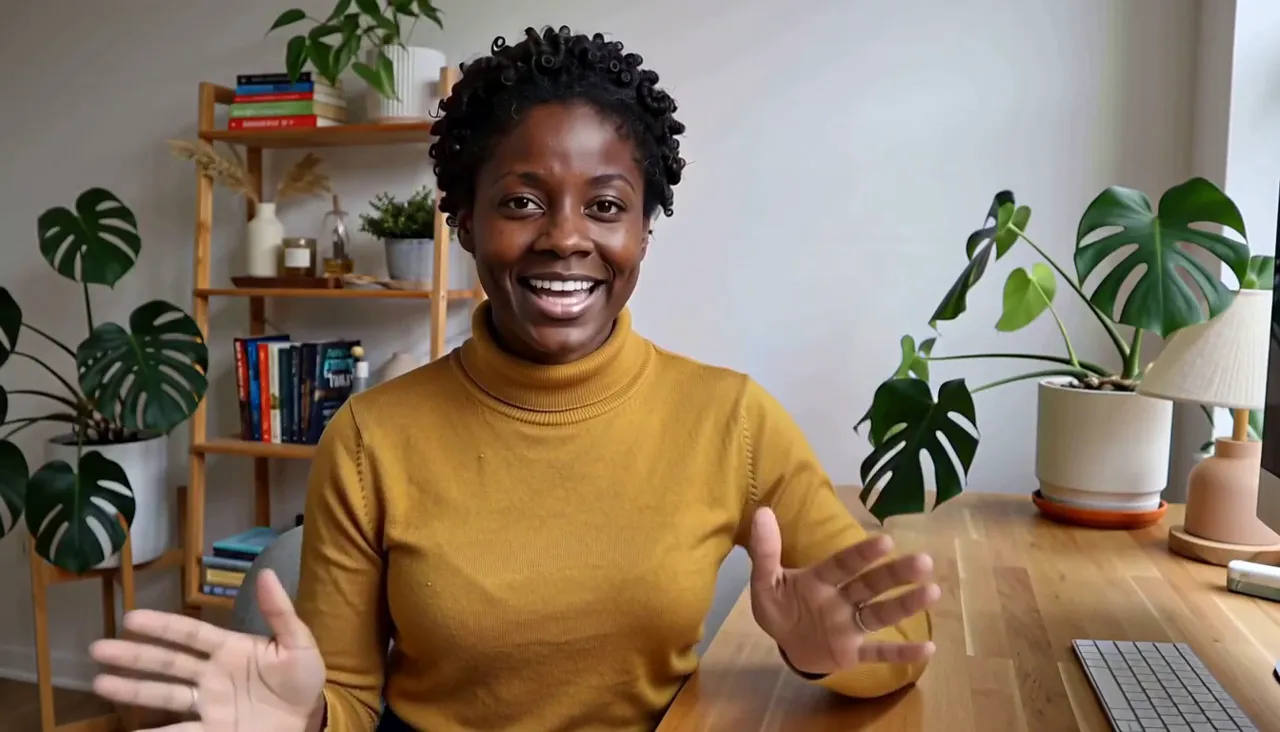 Vidéo d’exemple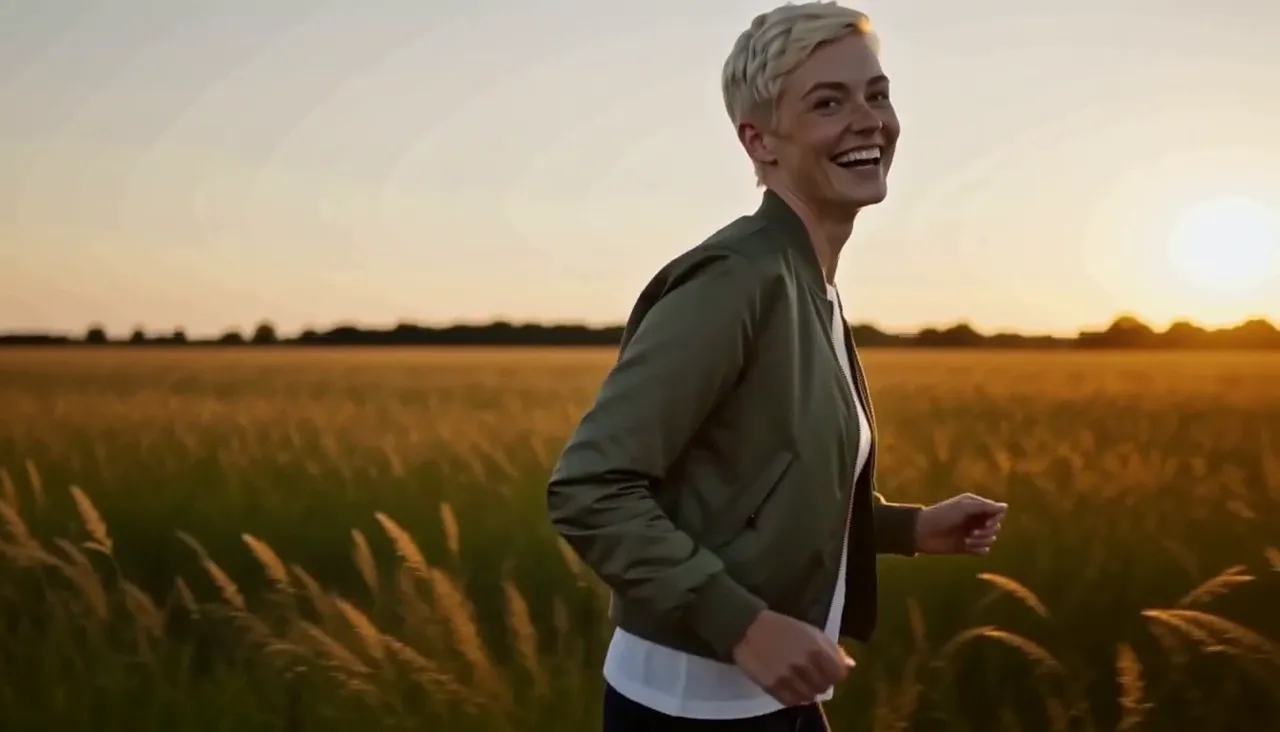
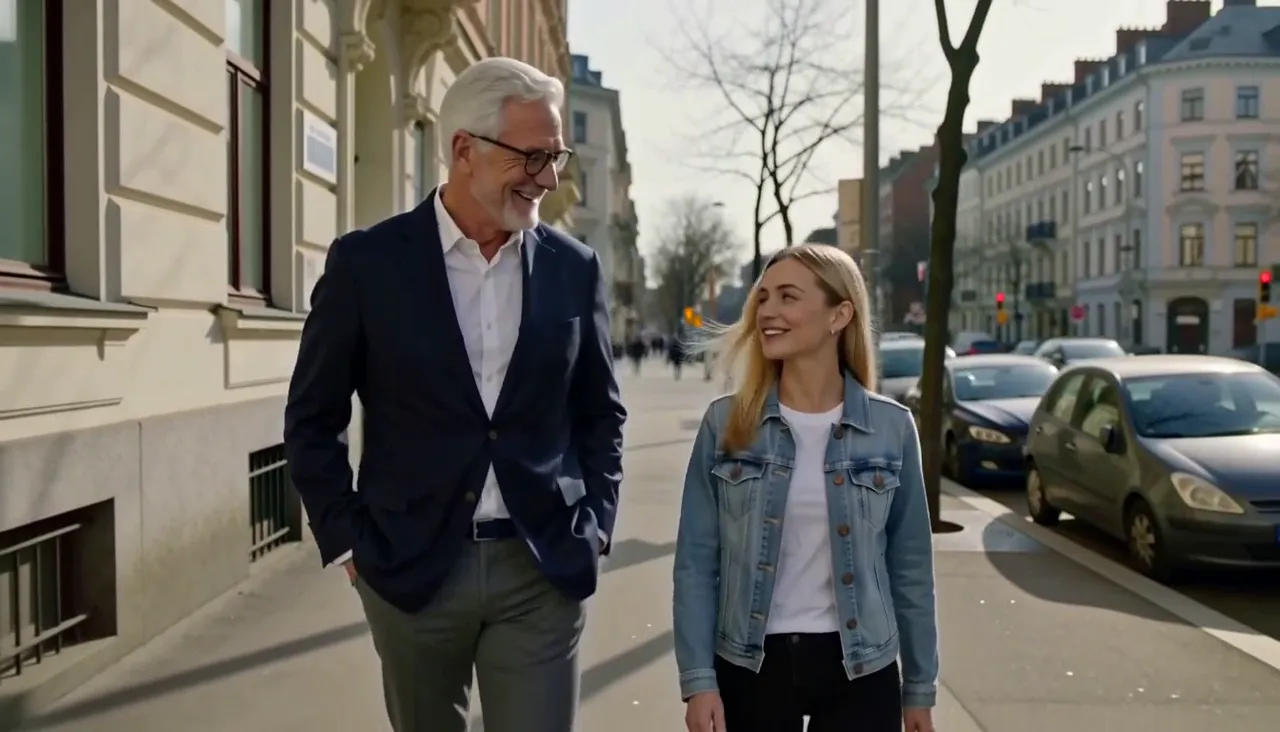
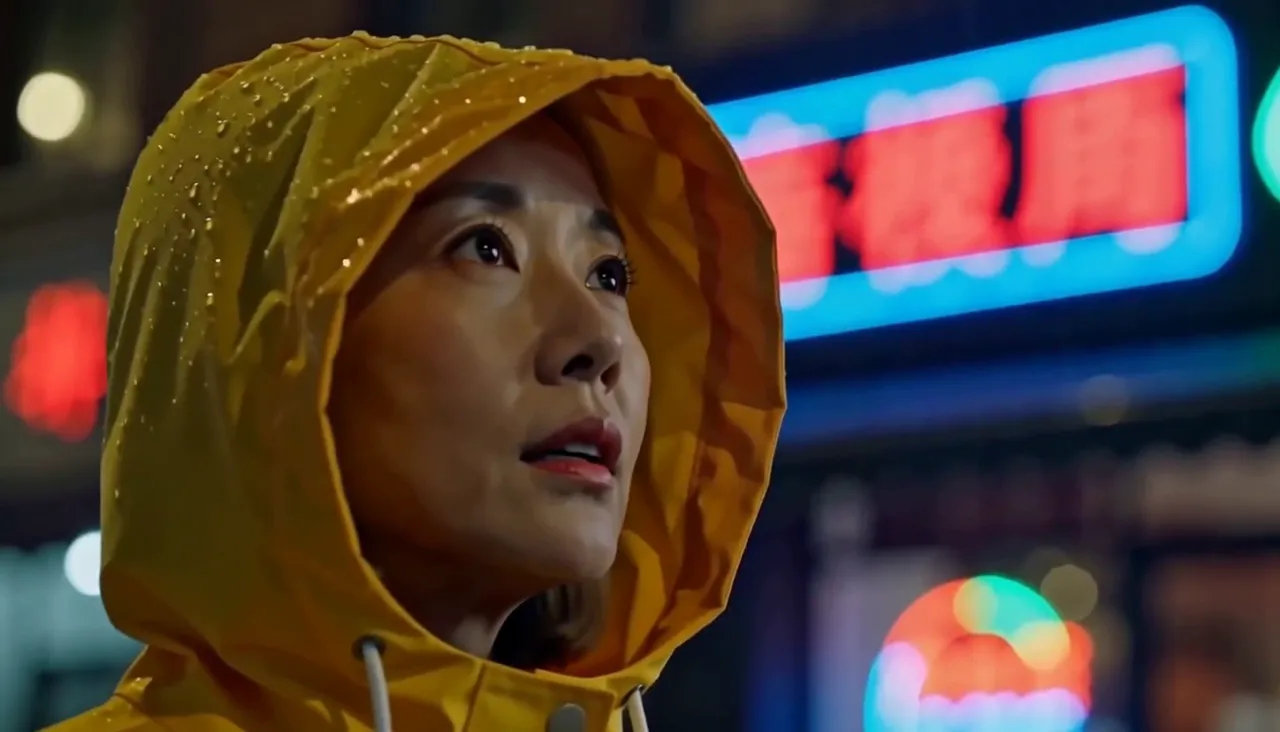
Exemples de personnes remplacées par l’IA
Chaque exemple montre la vidéo d’origine, la photo de la nouvelle personne et le résultat. Le décor, les mouvements de caméra, les coupes et le son viennent de l’original.
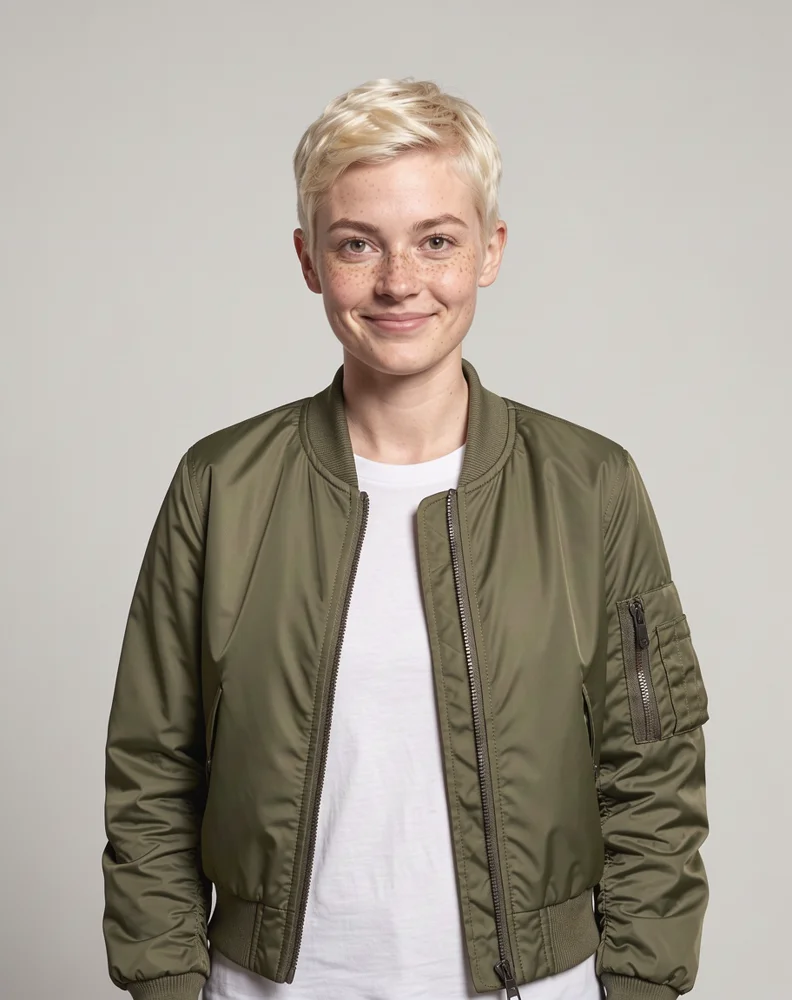
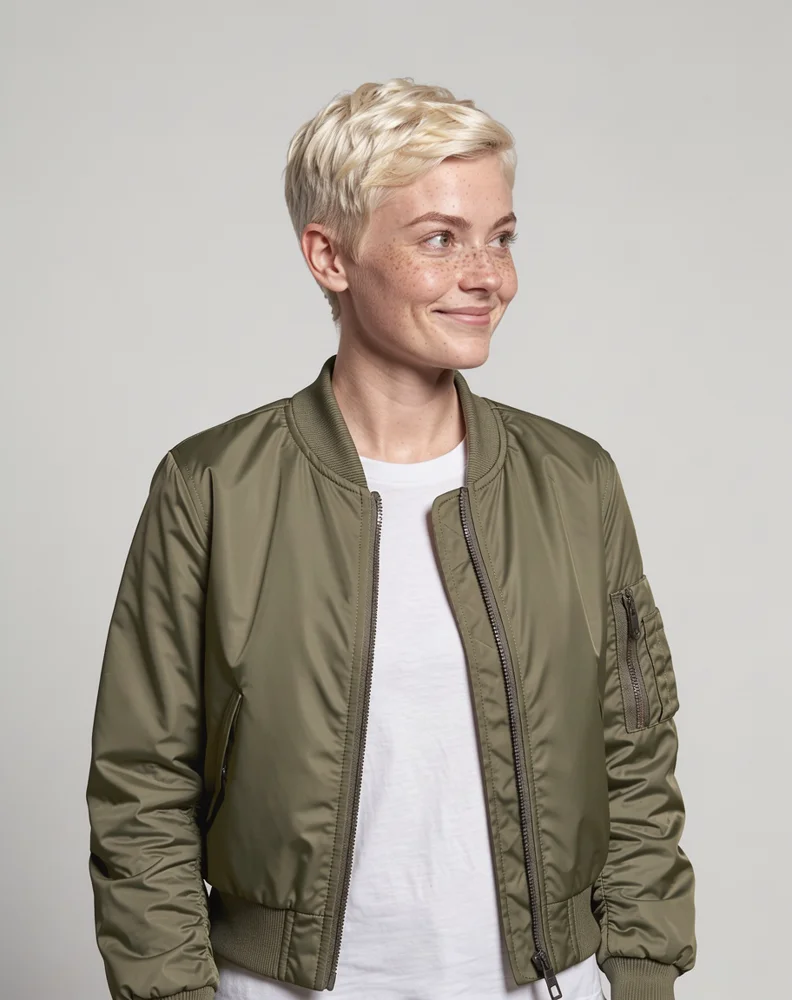
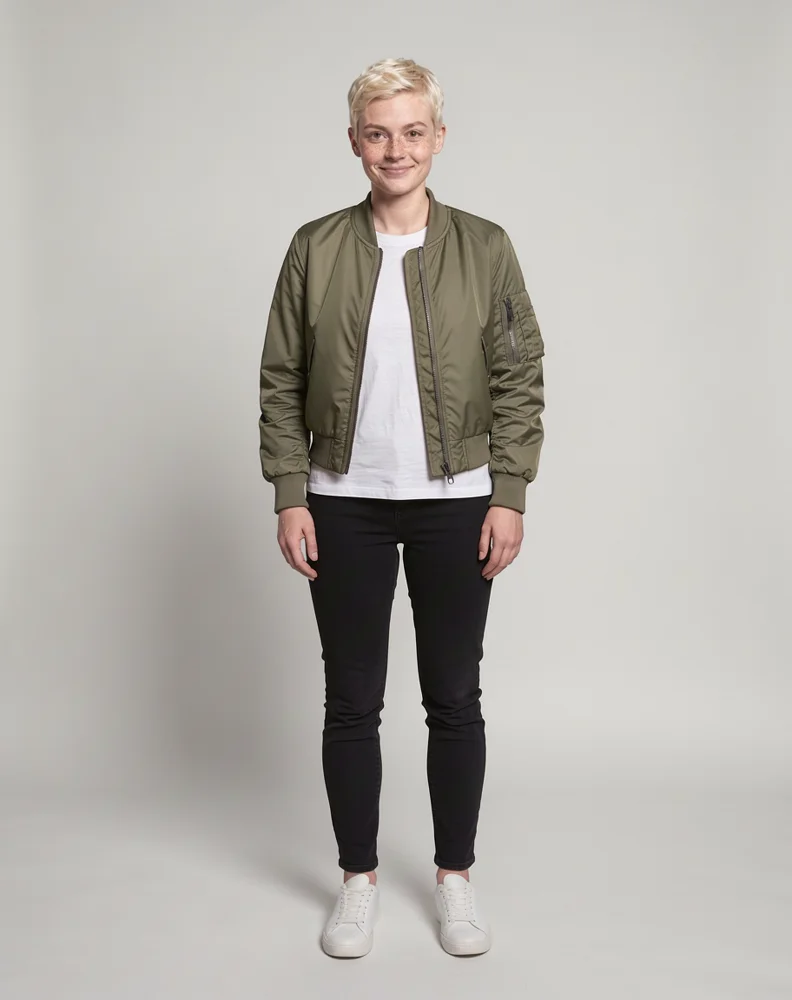
Plusieurs photos de la même personne
Trois photos d’une même personne (de face, de profil et en pied) remplacent la personne qui court, sans aucune instruction écrite. Le ralenti, le contre-jour et les reflets d’objectif sont ceux de la prise d’origine.

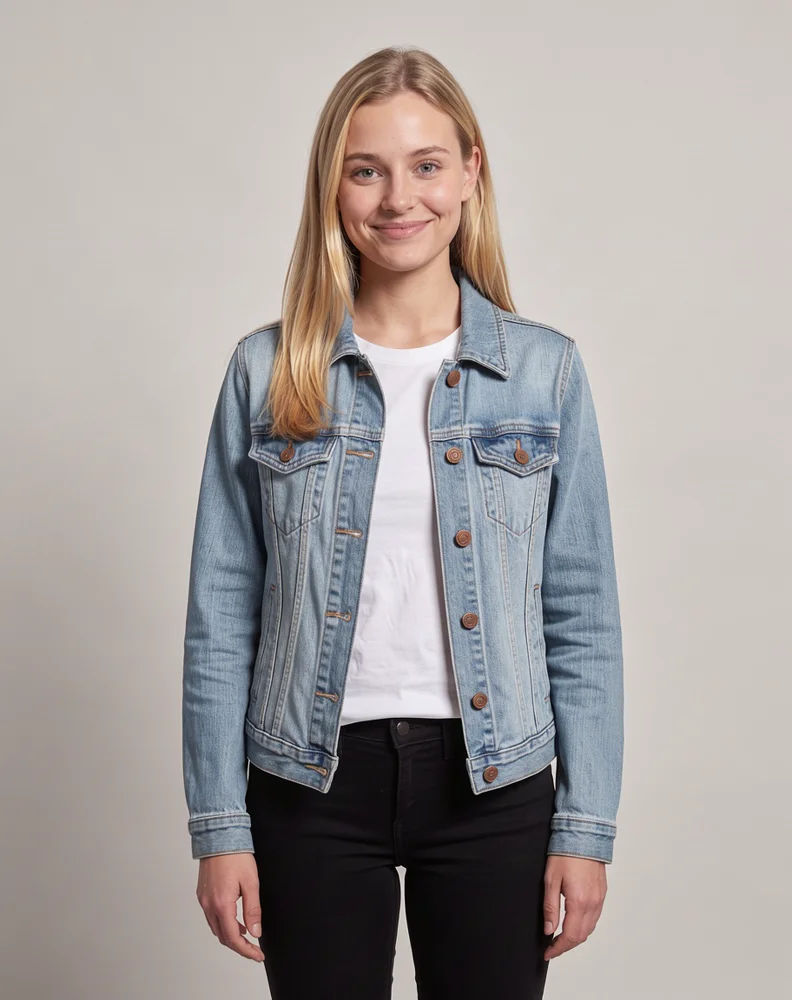
Remplacer deux personnes dans une vidéo
Deux photos pour deux personnes. Les photos remplacent les personnes de gauche à droite : l’homme à gauche prend l’apparence de la première photo, la femme à droite celle de la deuxième.
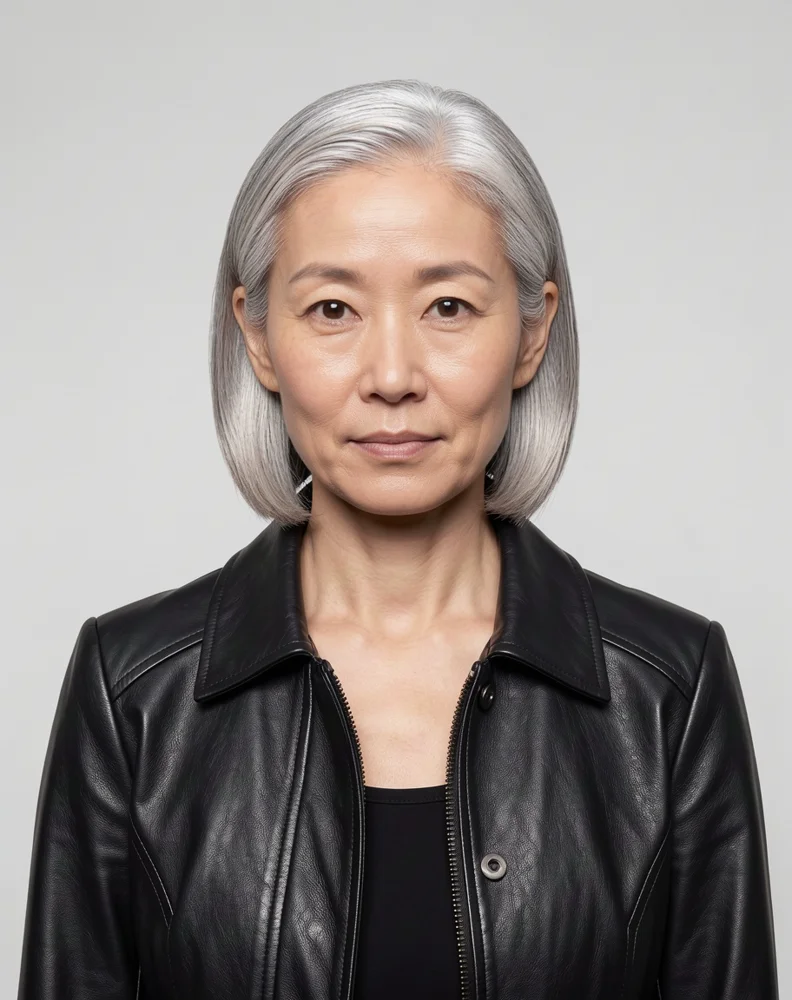
La même personne d’un plan à l’autre
Cette vidéo passe d’un plan large à un gros plan. La même nouvelle personne apparaît dans les deux plans. L’instruction « Garder le ciré jaune » a suffi pour conserver la tenue d’origine.
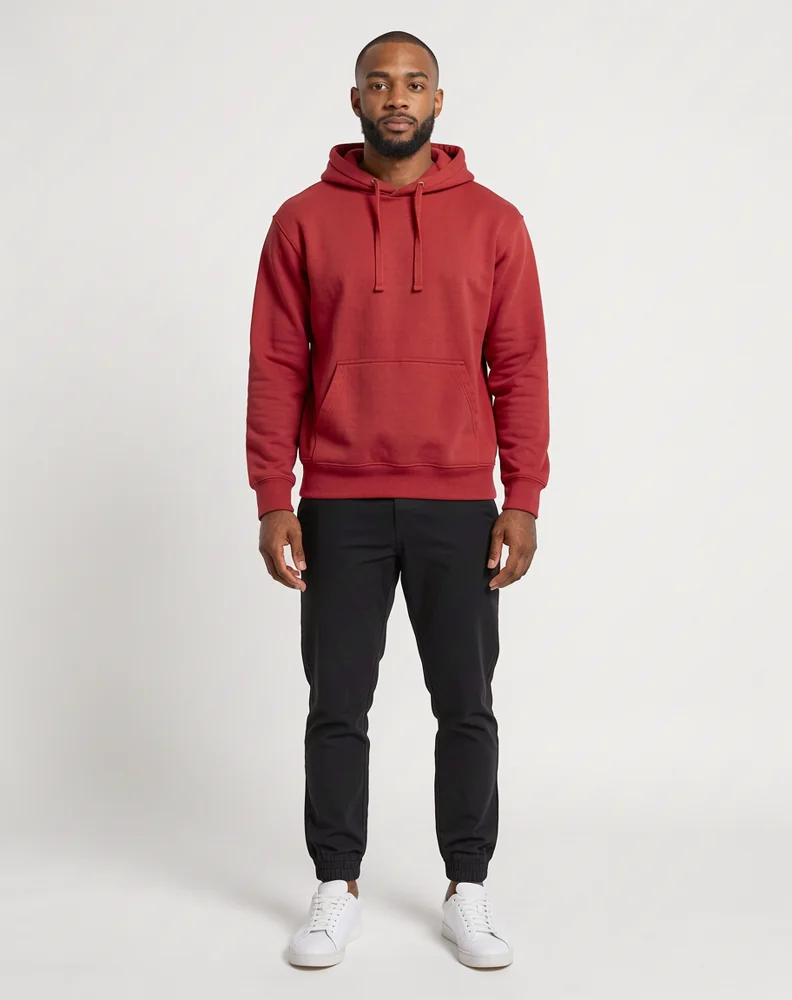
Corps entier à partir d’une seule photo
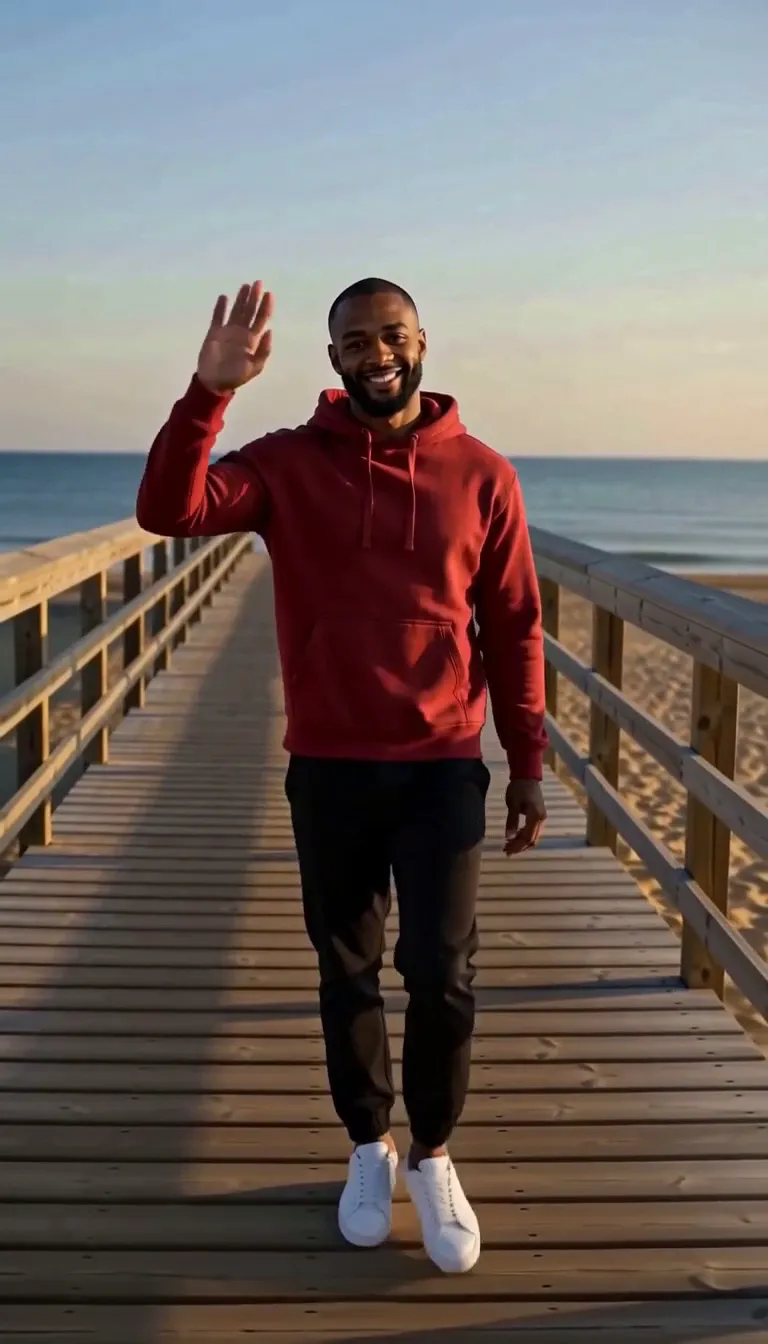
Une photo en pied remplace la personne de la tête aux pieds : visage, cheveux, silhouette et tenue. La démarche, le signe de la main et la promenade en planches restent tels qu’ils ont été filmés.
Comment remplacer une personne dans une vidéo
Trois étapes. Sans détourage, sans suivi de mouvement, sans retouche image par image.
Étape 1 : Importez votre vidéo
Ajoutez une vidéo MP4 ou MOV de 5 à 30 secondes, jusqu’à 50 Mo. Choisissez une vidéo où les personnes à remplacer sont bien visibles.
Étape 2 : Ajoutez une photo de la nouvelle personne
Importez une photo par personne à remplacer, jusqu’à 4. Une photo nette et bien éclairée donne les meilleurs résultats. Pour plus de ressemblance, ajoutez 2 ou 3 photos de la même personne sous différents angles, et prenez une photo en pied si la tenue doit aussi changer.
Étape 3 : Générez la nouvelle vidéo
Choisissez 768P ou 1080P, puis cliquez sur Générer. Ajoutez une courte instruction si vous devez préciser qui remplace qui ou ce qu’il faut garder. La plupart des vidéos sont prêtes en quelques minutes.
Ce que permet le remplacement de personne par IA
Changez la personne à l’écran, sans nouveau tournage.
Remplace toute la personne, pas seulement le visage
Le visage, les cheveux, la silhouette et les vêtements de la personne de votre vidéo sont remplacés par ceux de la nouvelle personne. L’outil fonctionne comme un body swap IA : vous ne vous retrouvez pas avec un nouveau visage sur le corps de quelqu’un d’autre.
Conserve le décor, les mouvements de caméra et le son
L’arrière-plan, les mouvements de caméra, les coupes et la piste audio d’origine restent en place, et la nouvelle personne reprend le jeu de celle qu’elle remplace.
Jusqu’à 4 personnes dans une vidéo
Ajoutez une photo par personne. Les photos sont attribuées aux personnes de gauche à droite, ou vous pouvez préciser qui remplace qui dans une courte instruction. Vous pouvez aussi répartir les 4 photos autrement, par exemple 3 angles d’une même personne.
Suit la personne d’un plan à l’autre
Dans une vidéo à plusieurs plans, chaque personne est remplacée par la même nouvelle personne à chaque apparition, du plan large au gros plan.
Questions fréquentes
Ce qu’il faut savoir avant de remplacer une personne dans une vidéo avec l’IA.
L’IA remplace une personne dans une vidéo existante par une autre personne ou un personnage, à partir d’une photo. La nouvelle personne apparaît dans la même scène et reprend le même jeu : vous obtenez une nouvelle version de la vidéo sans refaire le tournage. On parle aussi de remplacement de personnage ou de character swap.
Un face swap ne change que le visage et garde les cheveux, le corps et les vêtements d’origine. Ici, c’est toute la personne qui est remplacée d’après votre photo, coiffure, silhouette et tenue comprises. Choisissez cet outil quand vous voulez une autre personne dans la vidéo, pas la même personne avec un autre visage.
Oui. Importez une photo en pied : le corps et la tenue de la nouvelle personne remplacent ceux de la personne d’origine. Pour garder une partie du look d’origine, indiquez-le dans l’instruction, par exemple « Garder le ciré jaune ».
Oui, jusqu’à 4. Importez une photo par personne. Par défaut, les photos remplacent les personnes principales de gauche à droite. Pour plus de précision, ajoutez une instruction comme « Remplacer l’homme à la veste verte par l’homme de l’image 1 ».
Une photo nette suffit. Pour plus de ressemblance, vous pouvez importer 2 ou 3 photos de la même personne sous différents angles, par exemple de face, de profil et en pied. Vous pouvez utiliser jusqu’à 4 photos au total. Si la vidéo contient plusieurs personnes et que certaines de vos photos montrent la même personne, précisez-le dans l’instruction, par exemple « Les images 1 et 2 montrent la même personne ».
Les vidéos doivent être au format MP4 ou MOV, durer de 5 à 30 secondes et peser 50 Mo maximum, sans aucun plan de plus de 15 secondes. Les meilleurs résultats s’obtiennent avec des vidéos où la personne est bien visible. Les mouvements très rapides, comme la danse, sont suivis dans leur rythme et leur position d’ensemble, mais pas forcément geste pour geste. Pour les photos, utilisez un JPG, PNG ou WebP d’une seule personne, avec le visage visible et un éclairage uniforme.
Oui. La bande-son d’origine est conservée : voix, musique et bruits de fond. La vidéo finale a la même durée que la vôtre.
Comptez 60 crédits par seconde en 768P et 90 crédits par seconde en 1080P, selon la durée de votre vidéo. Les photos ne sont pas facturées. Le prix exact s’affiche sur le bouton Générer avant le lancement, et vos crédits sont remboursés si la génération échoue.
N’utilisez que des vidéos et des photos que vous avez le droit d’utiliser, et ne faites apparaître une personne réelle qu’avec son consentement. N’utilisez pas l’outil pour usurper l’identité de quelqu’un ni pour tromper les gens.
Changez la personne dans votre vidéo
Importez une vidéo et une photo de la nouvelle personne. Vous récupérez la même vidéo, avec quelqu’un d’autre à l’écran.
Commencer